> ## Documentation Index
> Fetch the complete documentation index at: https://docs.sequence.xyz/llms.txt
> Use this file to discover all available pages before exploring further.
# Modal de Checkout
> El Modal de Checkout ofrece a los desarrolladores una forma sencilla de implementar pagos con criptomonedas.
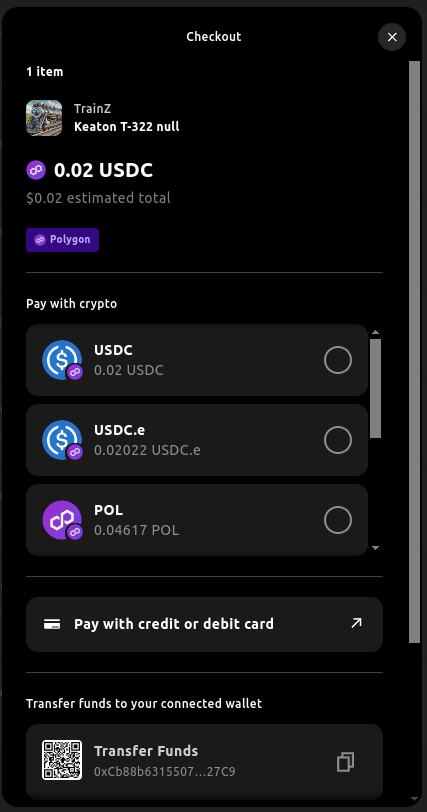
Sequence Checkout permite a los usuarios comprar fácilmente un token ERC721 o ERC1155 con un contrato de venta primaria o secundaria, como un marketplace, con las siguientes opciones de pago:
* Comprar con cualquier criptomoneda en el wallet.
* Recibir fondos desde otro wallet a un wallet de Sequence y comprar.
* Pagar usando una tarjeta de crédito o débito, que detectará automáticamente el proveedor correcto según la región, la red y la moneda.
* Pagar con otra criptomoneda en un wallet realizando un swap automático y la compra.
Contamos con un flujo de checkout integrado que puede aprovechar instalando la librería dedicada `@0xsequence/checkout` y usándola junto con `@0xsequence/connect`.
Para habilitar pagos con tarjeta de crédito en el checkout, por favor, contacte al equipo de Sequence ya que la dirección de su contrato deberá estar permitida (allowlisted) y su organización deberá pasar por un proceso KYB (Know Your Business). Los pagos con tarjeta de crédito solo funcionan en las mainnets de varias redes.
# Instalación y configuración
Para integrar la función de checkout, siga estos pasos:
```bash theme={null}
npm install @0xsequence/checkout
# or
pnpm install @0xsequence/checkout
# or
yarn add @0xsequence/checkout
```
```jsx theme={null}
import { SequenceCheckoutProvider } from '@0xsequence/checkout'
import { SequenceConnect } from '@0xsequence/connect'
import { config } from './config'
const App = () => {
return (
)
}
```
Ahora que hemos realizado la configuración, veamos cómo usar el modal de checkout para diferentes casos de uso.
## Contrato personalizado
Instanciamos el hook `useSelectPaymentModal` para abrir el modal de checkout y pasar un objeto de configuración. Además, para contratos personalizados, puede especificar un ABI de contrato junto con la codificación de los datos de la llamada; en este caso estamos usando la utilidad `encodeFunctionData` de `ethers` y `viem`.
```tsx theme={null}
import { useAccount } from 'wagmi'
import { useSelectPaymentModal, type SelectPaymentSettings } from '@0xsequence/checkout'
import { toHex } from 'viem'
import { encodeFunctionData } from 'viem'
const MyComponent = () => {
const { address } = useAccount()
const { openSelectPaymentModal } = useSelectPaymentModal()
const onClick = () => {
if (!address) {
return
}
const currencyAddress = '0x3c499c542cEF5E3811e1192ce70d8cC03d5c3359'
const salesContractAddress = '0xe65b75eb7c58ffc0bf0e671d64d0e1c6cd0d3e5b'
const collectionAddress = '0xdeb398f41ccd290ee5114df7e498cf04fac916cb'
const price = '20000'
const chainId = 137
const erc1155SalesContractAbi = [
{
type: 'function',
name: 'mint',
inputs: [
{ name: 'to', type: 'address', internalType: 'address' },
{ name: 'tokenIds', type: 'uint256[]', internalType: 'uint256[]' },
{ name: 'amounts', type: 'uint256[]', internalType: 'uint256[]' },
{ name: 'data', type: 'bytes', internalType: 'bytes' },
{ name: 'expectedPaymentToken', type: 'address', internalType: 'address' },
{ name: 'maxTotal', type: 'uint256', internalType: 'uint256' },
{ name: 'proof', type: 'bytes32[]', internalType: 'bytes32[]' }
],
outputs: [],
stateMutability: 'payable'
}
]
const collectibles = [
{
tokenId: '1',
quantity: '1'
}
]
const purchaseTransactionData = encodeFunctionData({
abi: erc1155SalesContractAbi,
functionName: 'mint',
args: [
address,
collectibles.map(c => BigInt(c.tokenId)),
collectibles.map(c => BigInt(c.quantity)),
toHex(0),
currencyAddress,
price,
[toHex(0, { size: 32 })]
]
})
const selectPaymentModalSettings: SelectPaymentSettings = {
collectibles: [
{
tokenId: '1',
quantity: '1'
}
],
chain: chainId,
price,
targetContractAddress: salesContractAddress,
recipientAddress: address,
currencyAddress,
collectionAddress,
creditCardProviders: ['transak'],
copyrightText: 'ⓒ2024 Sequence',
onSuccess: (txnHash: string) => {
console.log('success!', txnHash)
},
onError: (error: Error) => {
console.error(error)
},
txData: purchaseTransactionData,
}
openSelectPaymentModal(selectPaymentModalSettings)
}
return
}
```
¡Felicidades! Ahora sabe cómo usar el Modal de Checkout con Web SDK.