> ## Documentation Index
> Fetch the complete documentation index at: https://docs.sequence.xyz/llms.txt
> Use this file to discover all available pages before exploring further.
# Gestionar colecciones de NFT en Sequence Builder
> Sequence Builder le permite gestionar Colecciones de metadatos de coleccionables, incluyendo detalles, imágenes y propiedades. Puede vincular Colecciones a contratos desplegables para flujos de creación sencillos. Controle las actualizaciones y la visualización pública/privada de la información de la colección en los servidores de Sequence.
Sequence Builder ofrece la posibilidad de gestionar Colecciones de metadatos de coleccionables, incluyendo: detalles, imágenes y propiedades de los coleccionables. Dentro del Builder, las Colecciones pueden vincularse a contratos desplegables desde el Builder para flujos de creación sencillos.
Los medios y metadatos se guardan en los servidores de Sequence, donde ciertas funciones le permiten tener control sobre las actualizaciones y la visualización pública o privada de la información de su colección.
También están disponibles [APIs](/api-references/metadata/overview) para gestionar los metadatos de su colección de NFT.
## 1. Crear una Colección
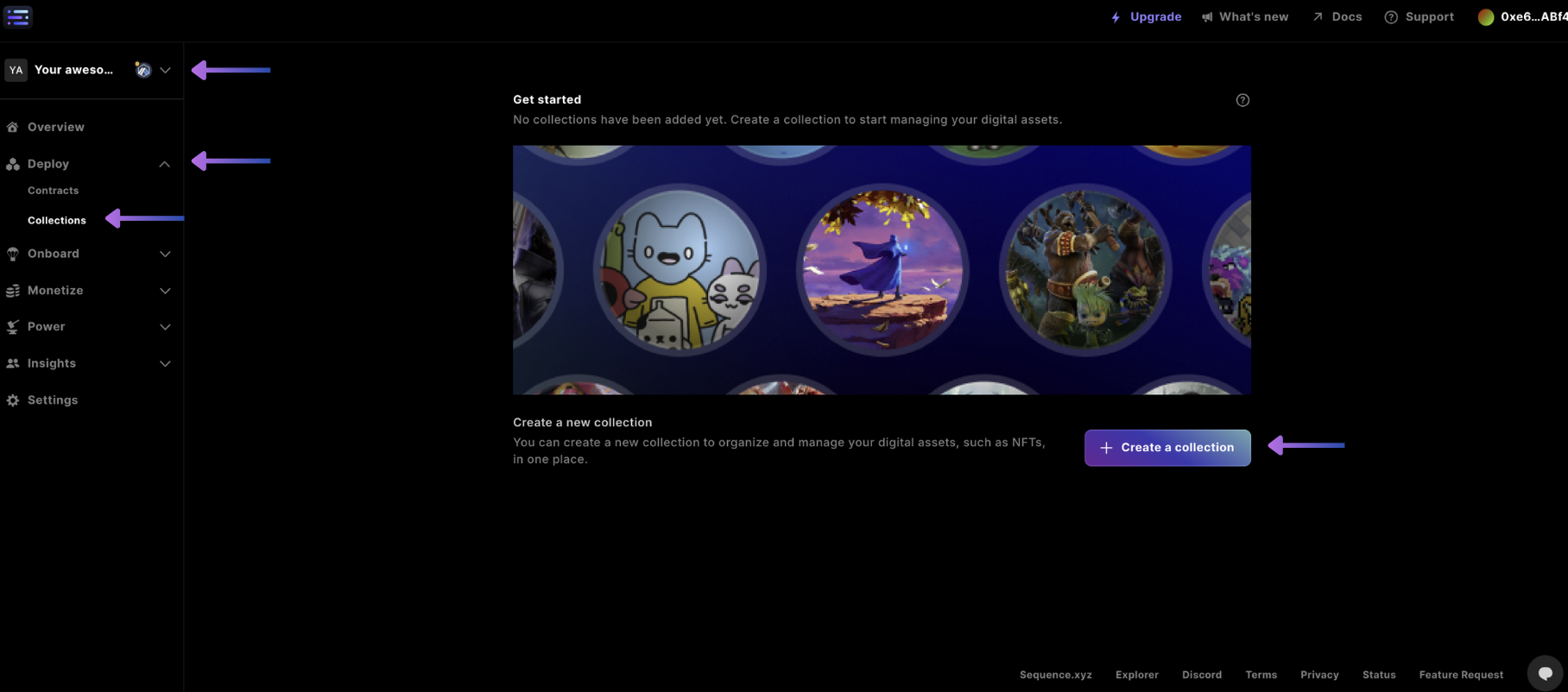
Primero, navegue a su proyecto desde el menú desplegable en la parte superior izquierda de [Sequence Builder](https://sequence.build) y seleccione la vista de página `Collections` en la barra lateral izquierda, luego haga clic en `+ Create a collection`
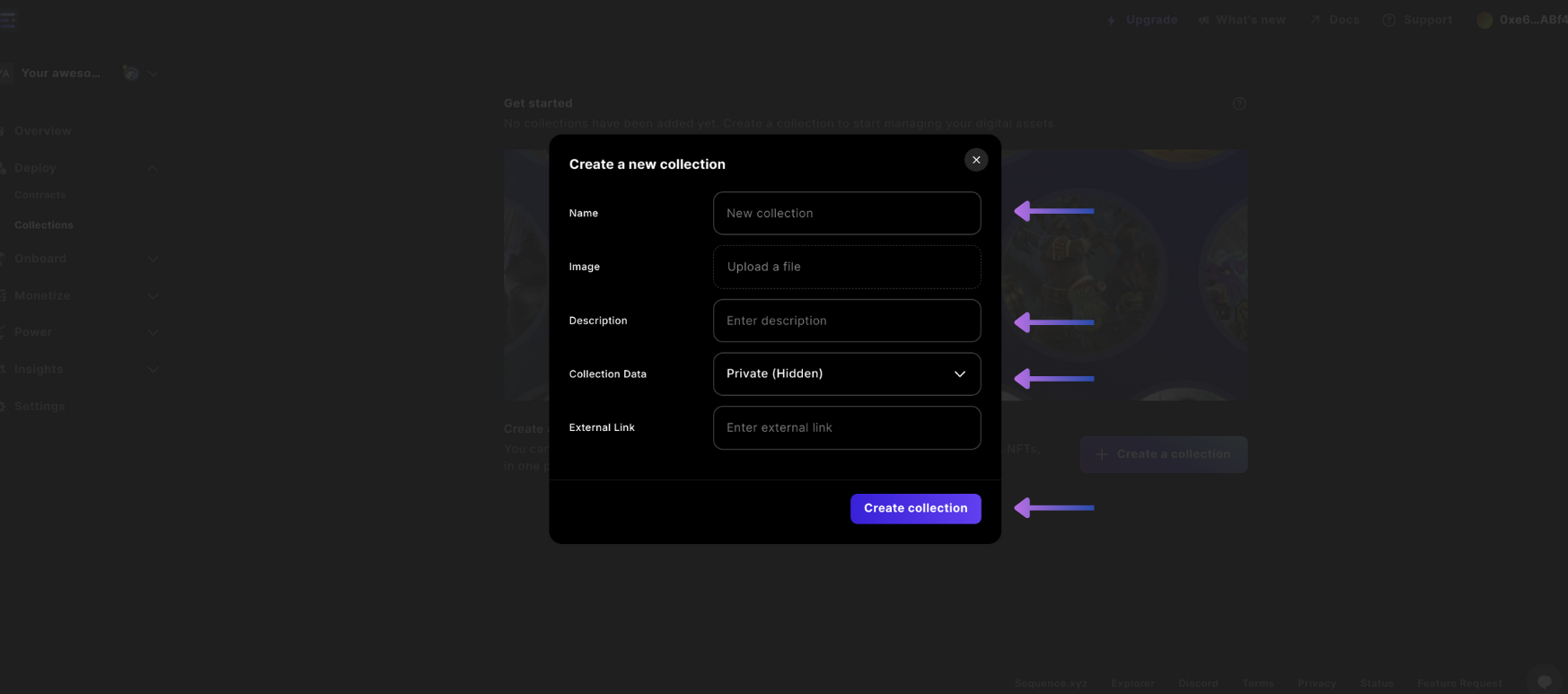
 Luego ingrese los detalles de la colección, como el `Collection Name`, la `Description` para la información del contrato, y en `Collection Data` elija si será `Visible (Public)` o `Private (Hidden)`. Para que los datos sean visibles, seleccione Visible (Public). Incluya también el `External Link` de su proyecto a un sitio web.
 ## 2. Vincular un Contrato
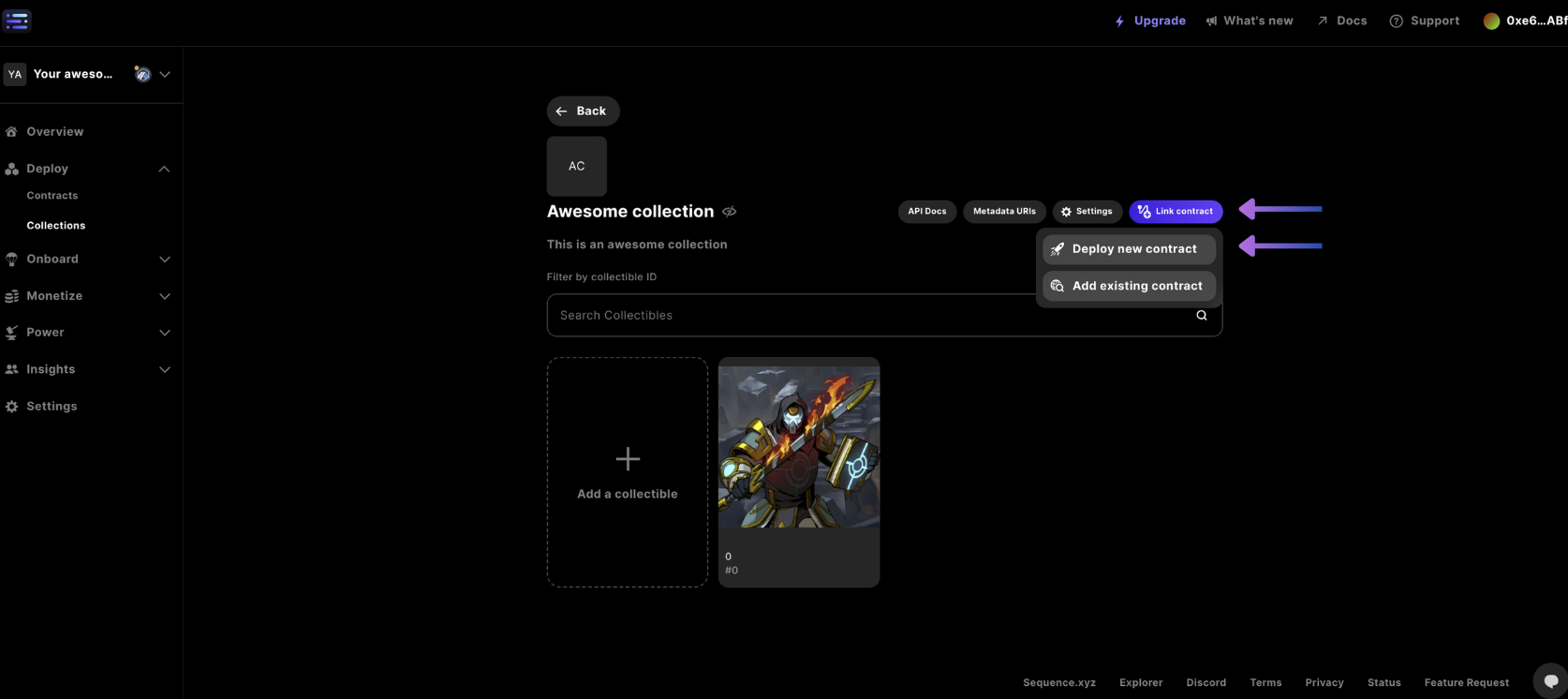
Después de crear una colección, puede vincular un contrato desplegando un contrato de coleccionables (por ejemplo, `ERC1155` o `ERC721`) y configurando el `baseMetadataURI` durante el despliegue al seleccionar `Link contract`
Luego seleccione `Deploy new contract`
## 2. Vincular un Contrato
Después de crear una colección, puede vincular un contrato desplegando un contrato de coleccionables (por ejemplo, `ERC1155` o `ERC721`) y configurando el `baseMetadataURI` durante el despliegue al seleccionar `Link contract`
Luego seleccione `Deploy new contract`
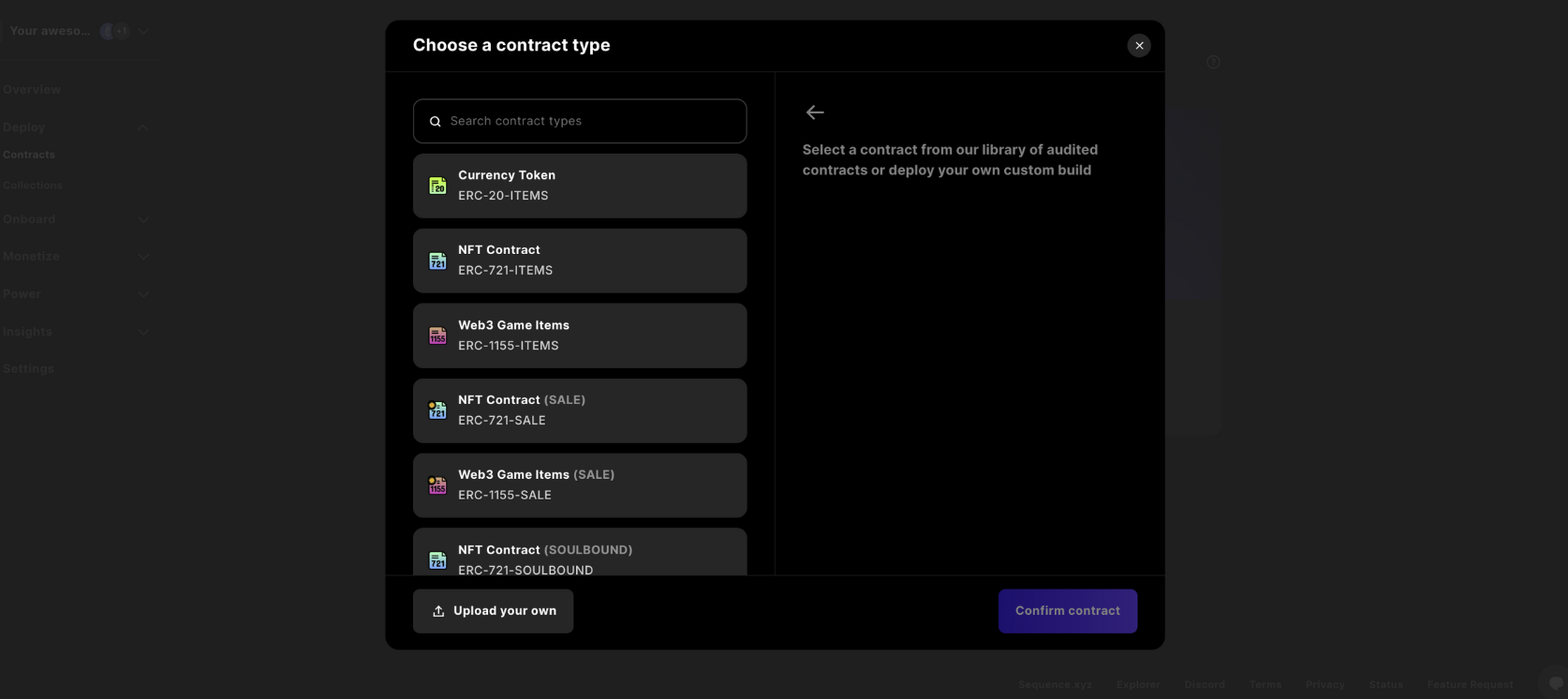
 Seleccione el tipo de contrato o cargue uno propio
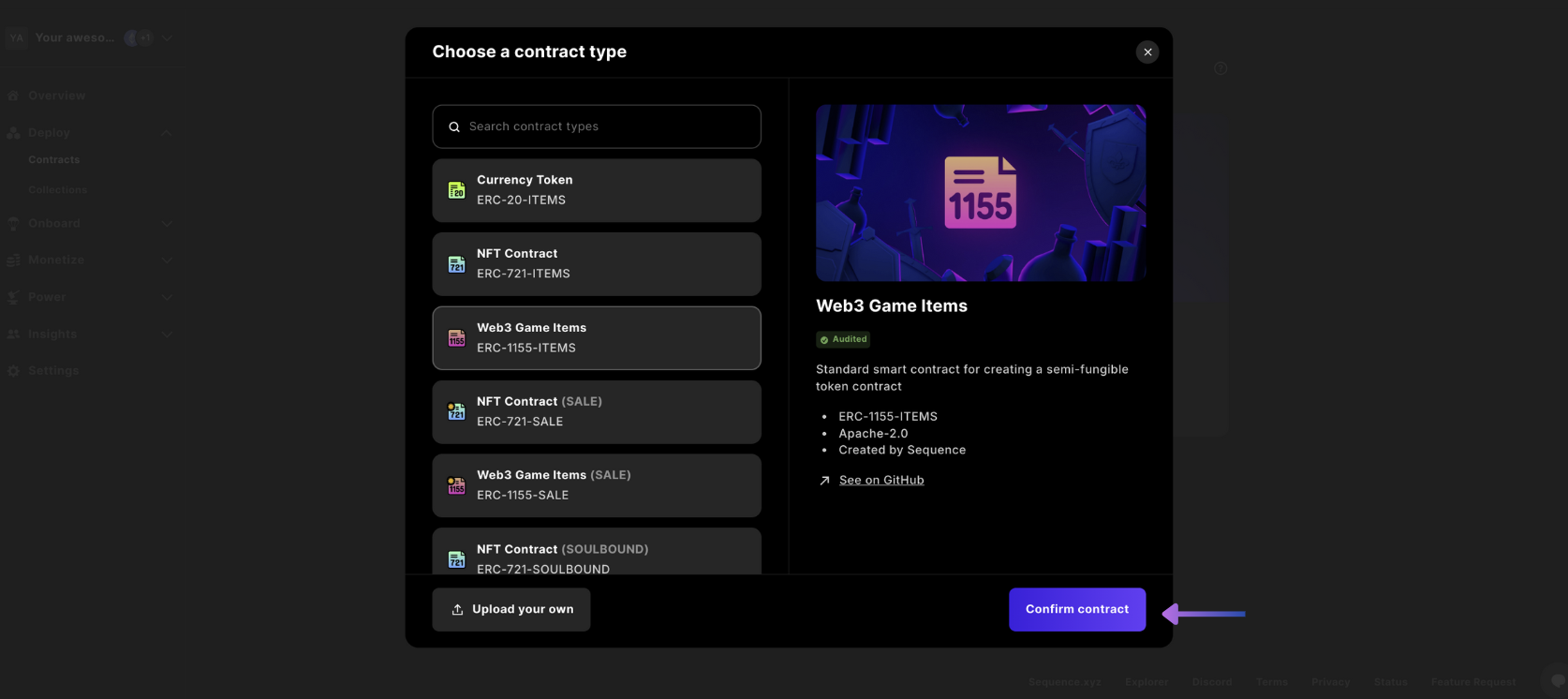
 A continuación, podrá ver los detalles del tipo de contrato seleccionado
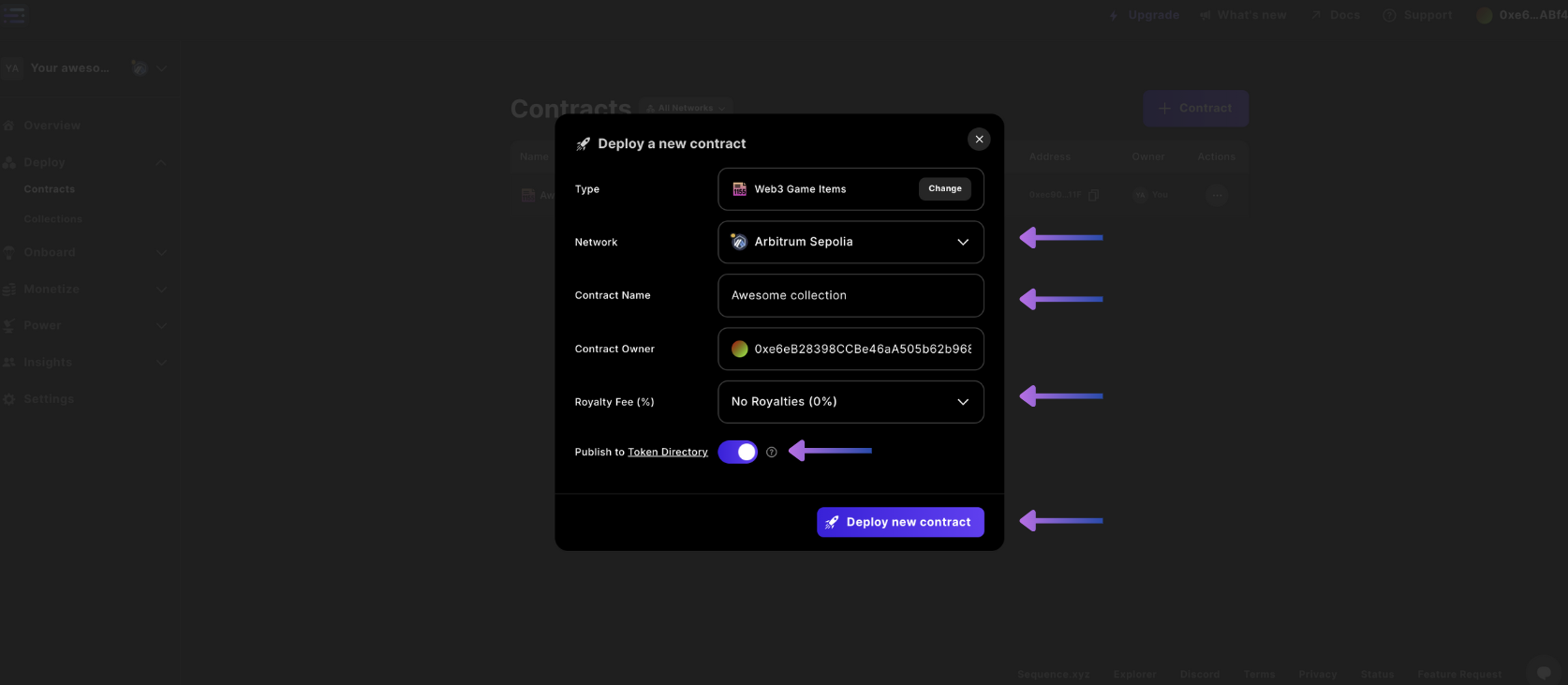
 Complete los detalles del contrato, especificando la `Network`, el `Contract Name` y los `Royalties`, si desea publicar el coleccionable en el [Token Directory](/api-references/indexer/examples/metadata-tips) y finalmente seleccione `Deploy Contract` para completar la firma de la transacción en la ventana emergente de Sequence.
 Si despliega desde Builder en redes de producción, trate el despliegue como autofinanciado. El Gas Sponsorship puede seguir siendo útil para interacciones retransmitidas después de desplegar el contrato, pero la transacción de despliegue en sí puede requerir que la wallet que despliega pague el gas.
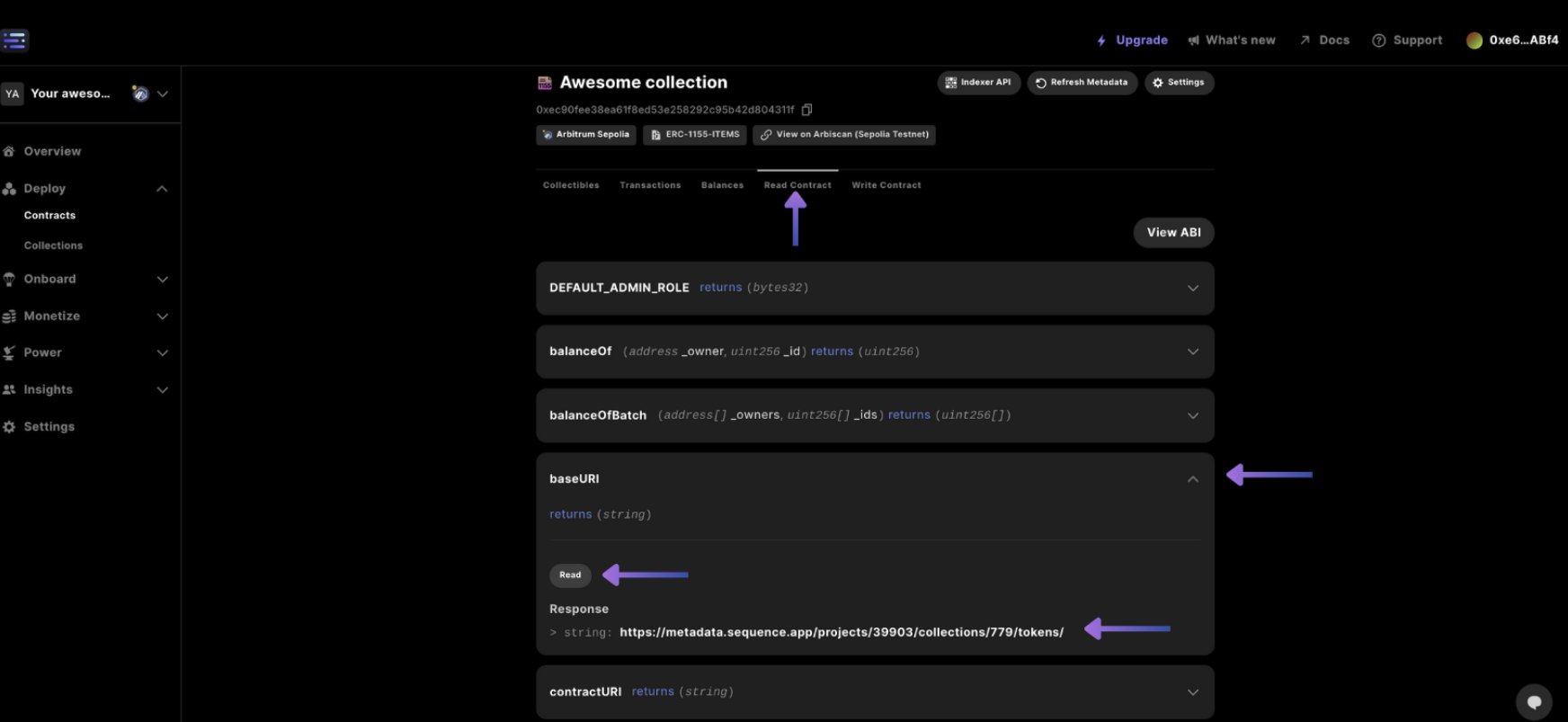
Luego, si revisa la pestaña `Read Contract` del contrato y hace clic en `Read` sobre el campo `baseURI`, verá la URL de los metadatos de Sequence. Cuando se consulta desde el Indexer, se añade `.json` al final para referenciar el json del coleccionable.
Si despliega desde Builder en redes de producción, trate el despliegue como autofinanciado. El Gas Sponsorship puede seguir siendo útil para interacciones retransmitidas después de desplegar el contrato, pero la transacción de despliegue en sí puede requerir que la wallet que despliega pague el gas.
Luego, si revisa la pestaña `Read Contract` del contrato y hace clic en `Read` sobre el campo `baseURI`, verá la URL de los metadatos de Sequence. Cuando se consulta desde el Indexer, se añade `.json` al final para referenciar el json del coleccionable.
 ## 3. Crear un Coleccionable
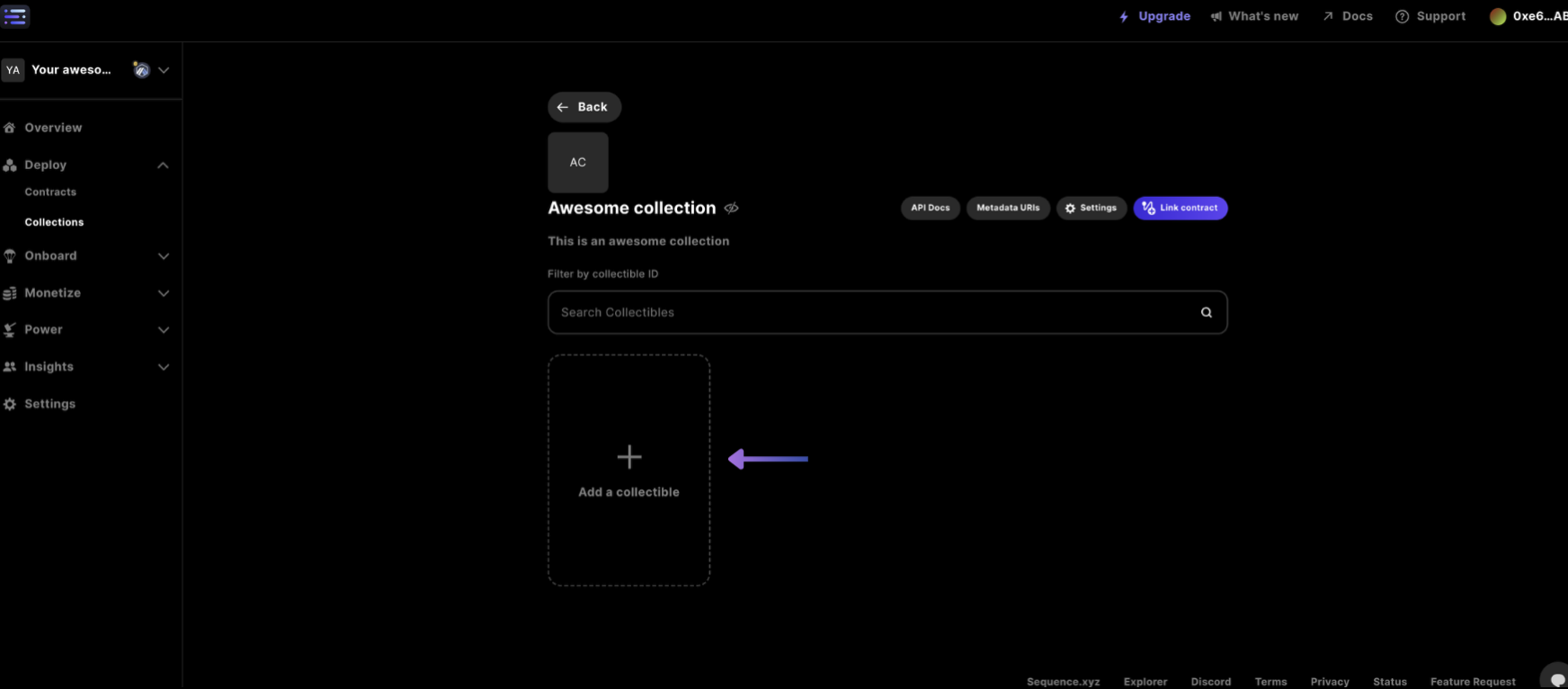
Para crear un coleccionable como parte de la colección, regrese a la página `Collections` y seleccione `+ Add a collectible`
## 3. Crear un Coleccionable
Para crear un coleccionable como parte de la colección, regrese a la página `Collections` y seleccione `+ Add a collectible`
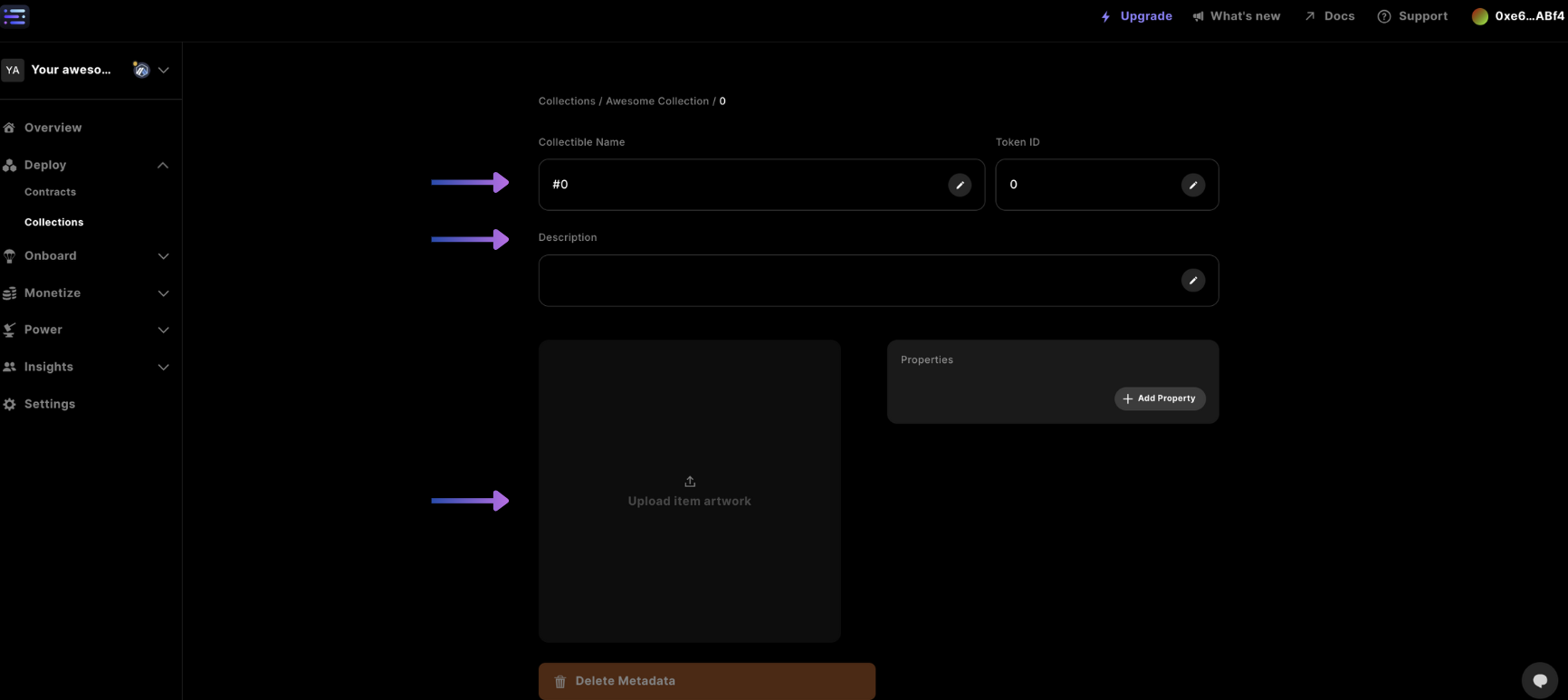
 Luego actualice los detalles como el `Collectible Name` y la `Description`, y cargue su arte seleccionando el campo gris.
 #### Agregar una propiedad de metadatos
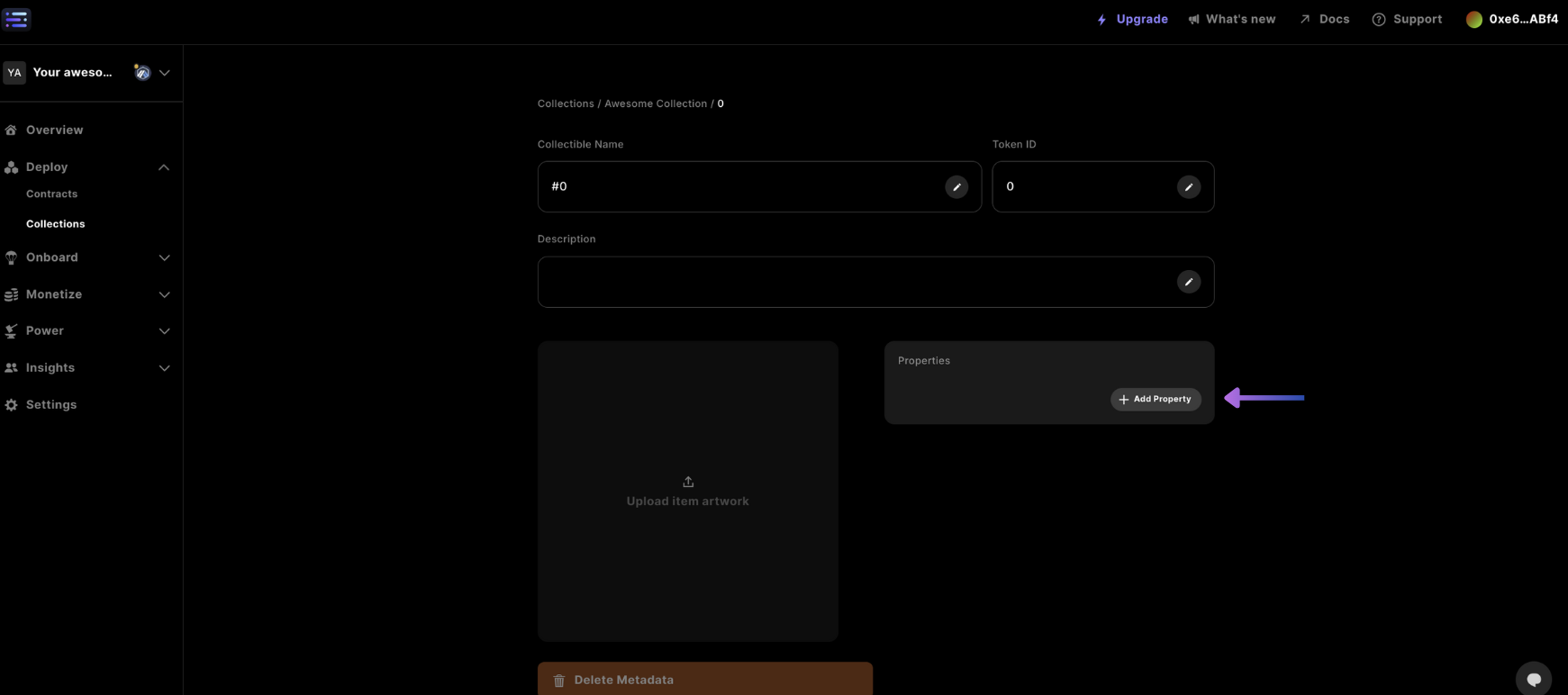
También puede agregar ciertas propiedades a su coleccionable seleccionando `+ Add a property`, lo cual es útil para inscribir información adicional como números o cadenas de texto cuando se usan los metadatos en cualquier juego.
#### Agregar una propiedad de metadatos
También puede agregar ciertas propiedades a su coleccionable seleccionando `+ Add a property`, lo cual es útil para inscribir información adicional como números o cadenas de texto cuando se usan los metadatos en cualquier juego.
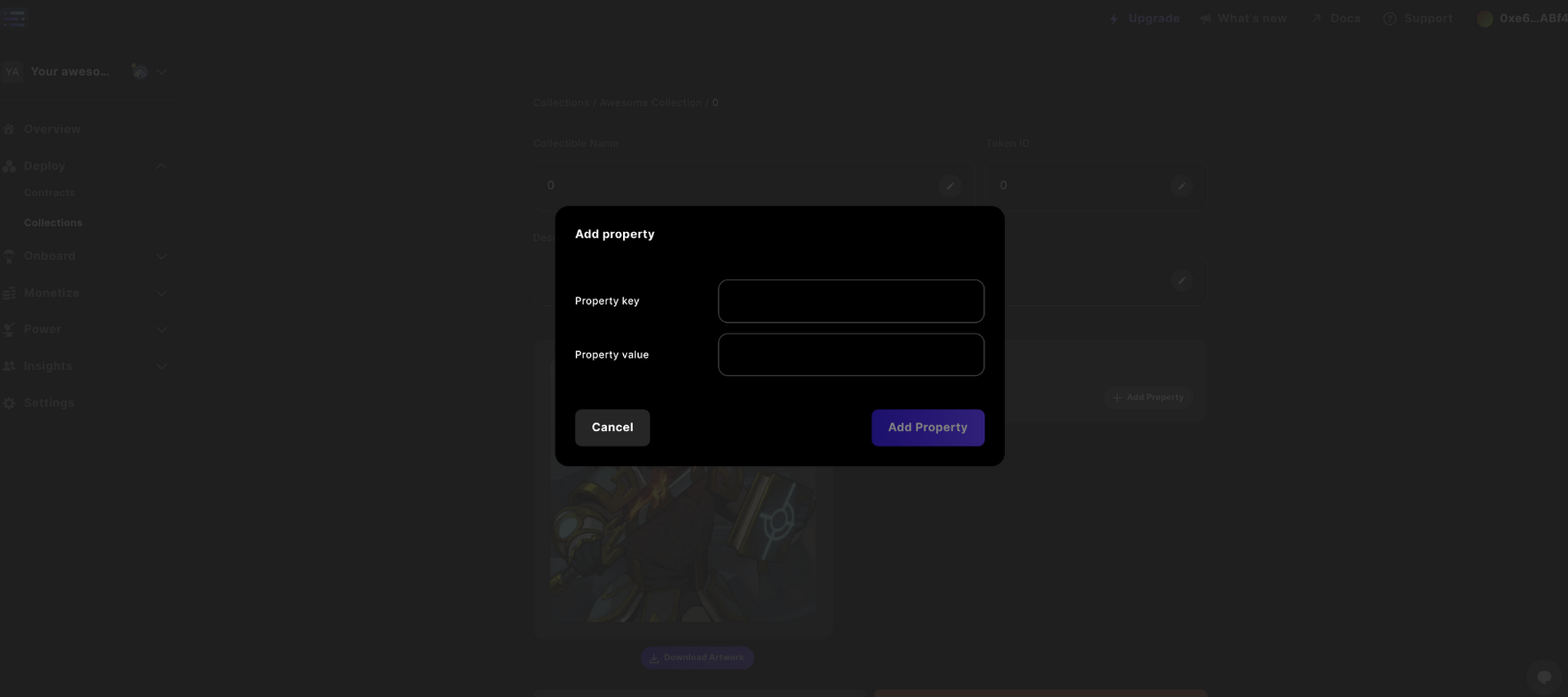
 Asigne la clave y el valor a cada propiedad
 Complete los pasos anteriores hasta obtener el resultado final de un coleccionable agregado a una colección
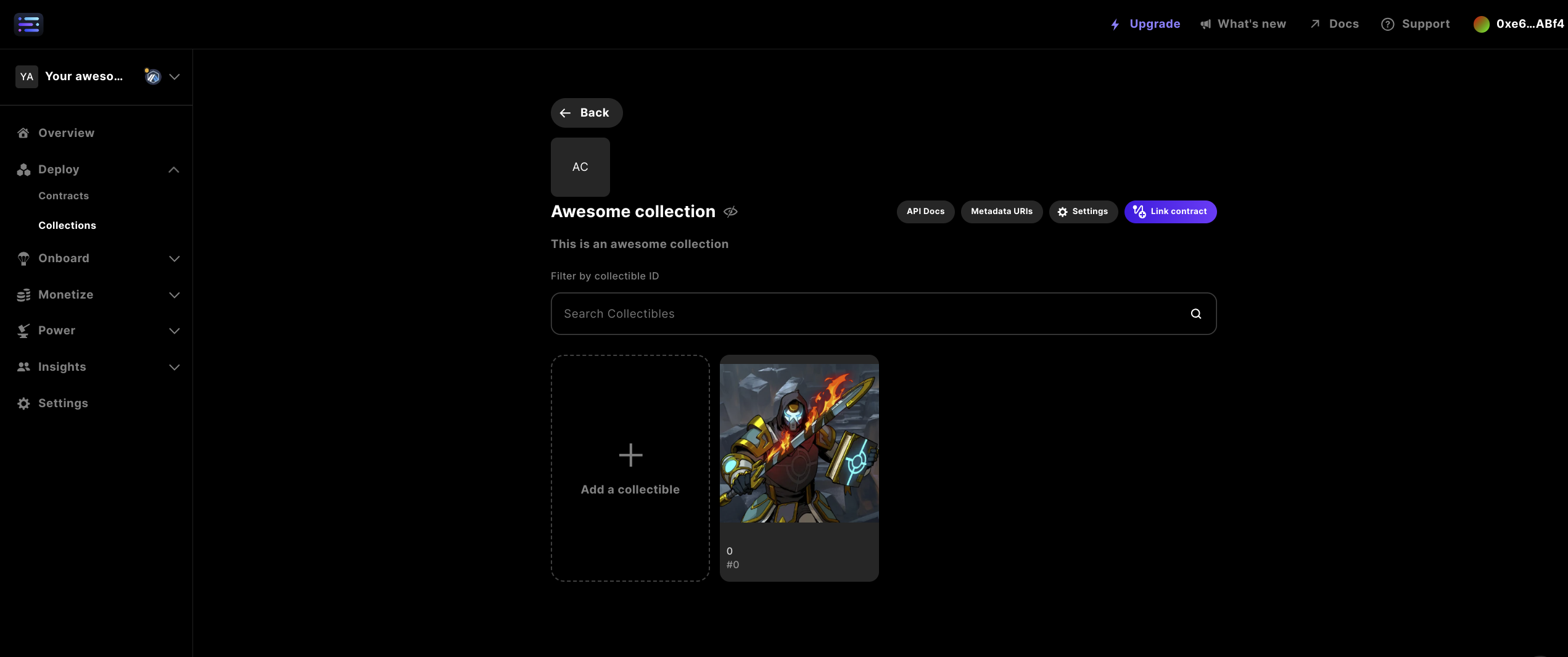 ## 4. Actualizar información en Configuración
En cualquier momento puede actualizar los detalles de su coleccionable en configuración
## 4. Actualizar información en Configuración
En cualquier momento puede actualizar los detalles de su coleccionable en configuración
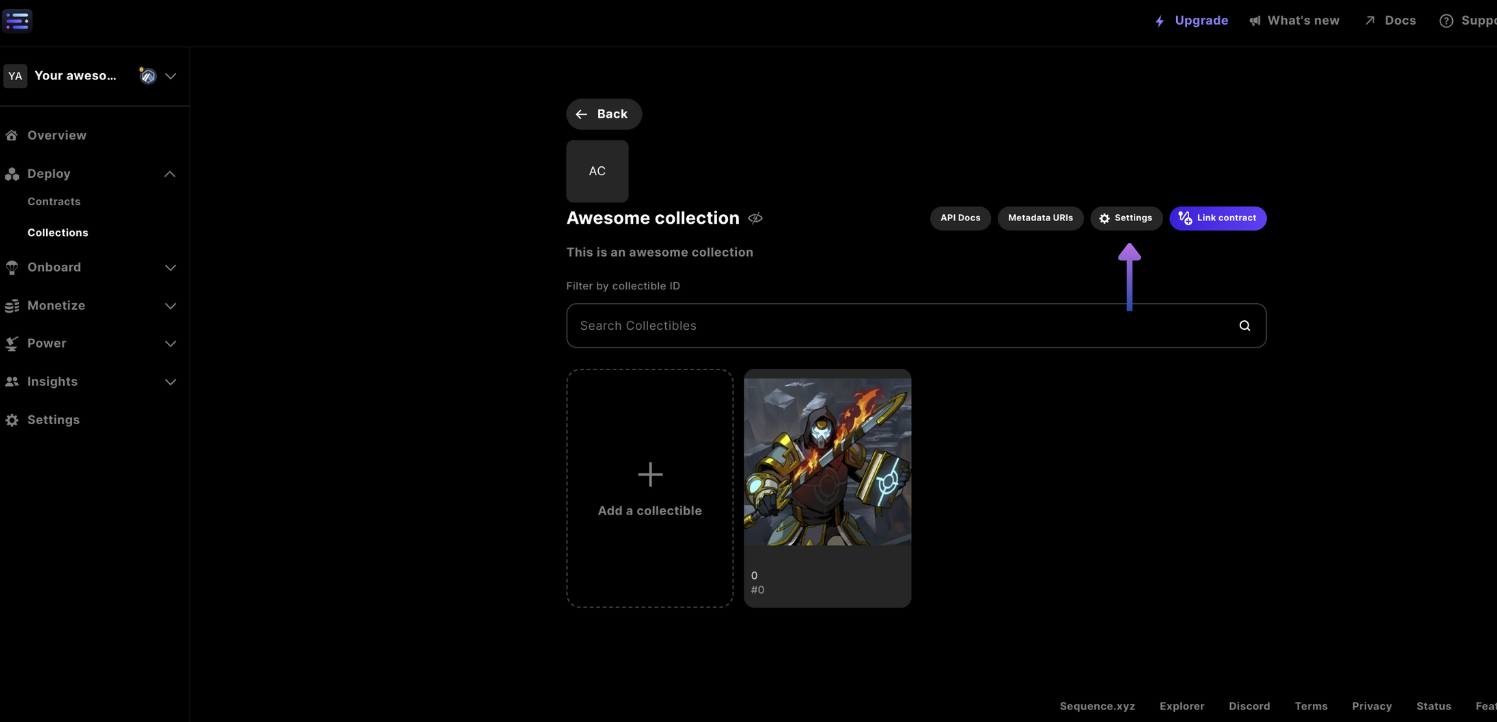 Una vez en configuración, puede actualizar cualquiera de los campos de información, como: `Collection Name`, `Description`, visibilidad de los `Collection data` y un `External Link` para referenciar un sitio web.
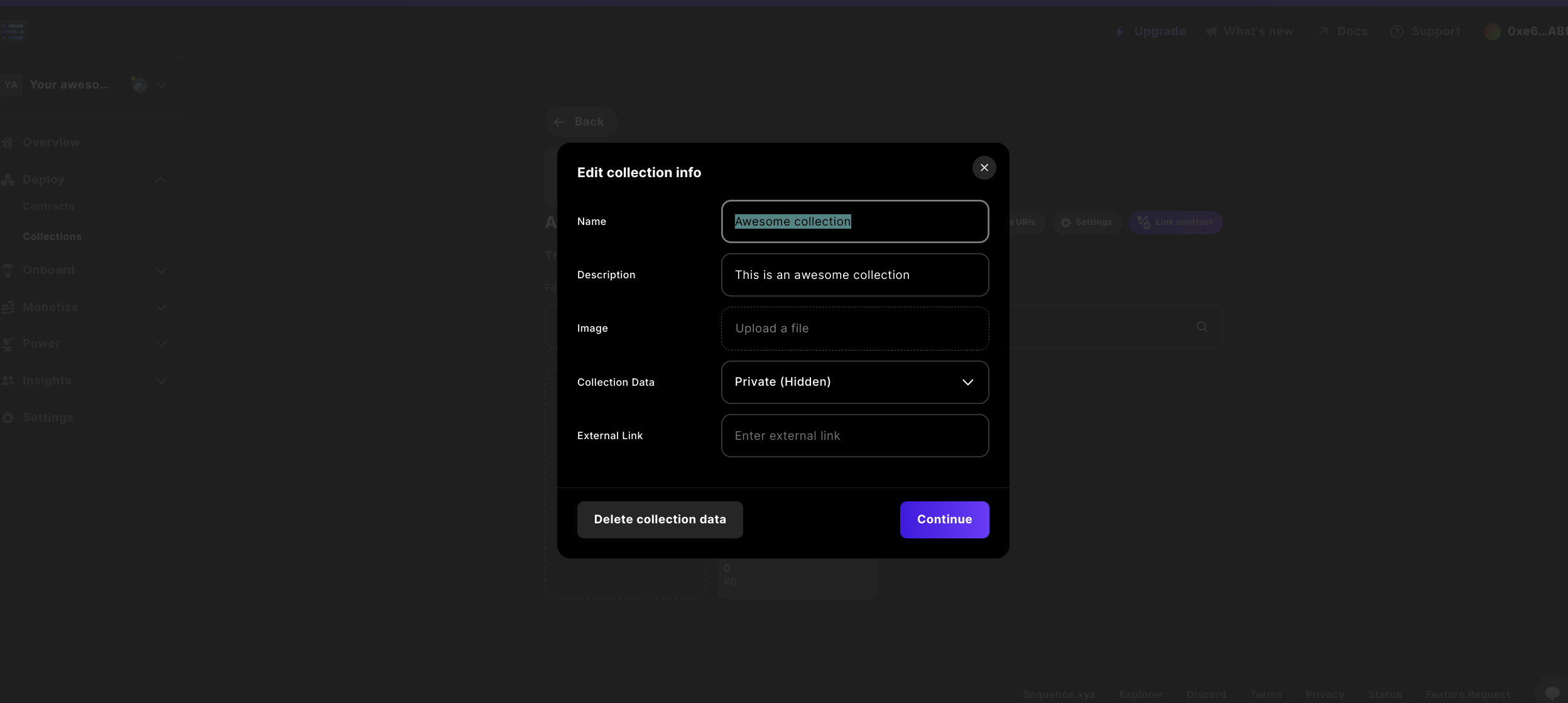 #### Eliminar datos de la colección
Puede eliminar todos los datos de la colección del contrato seleccionando `Delete collection data`, lo que eliminará permanentemente todos los datos. Esta acción no se puede deshacer.
## 5. Referenciar el Metadata Token URI
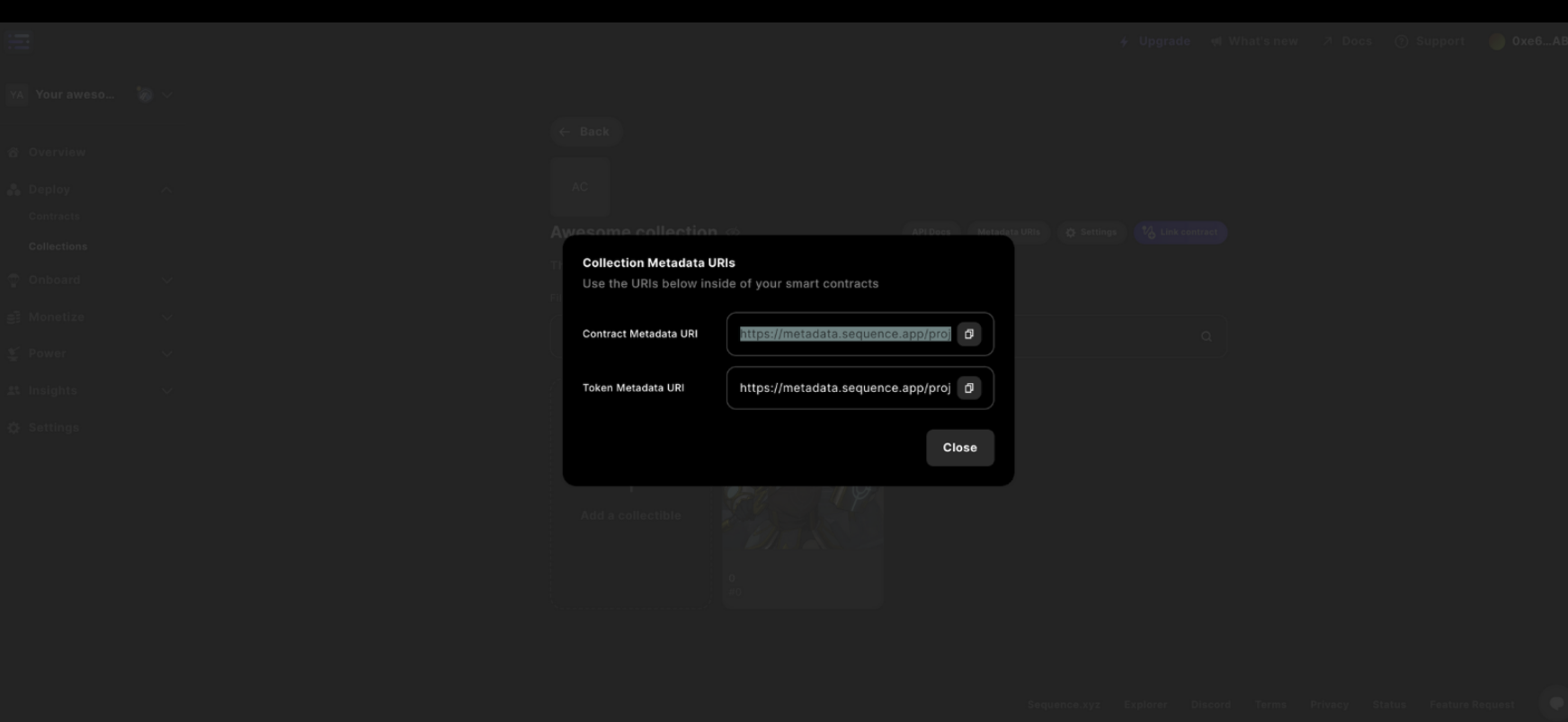
Actualmente, para `Link Contract` no puede usar contratos predesplegados, pero puede leer el `Token Metadata URI` de la colección para configurar el `setBaseMetadataURI` de sus contratos existentes. El URI se puede obtener accediendo al botón `Metadata URIs`
#### Eliminar datos de la colección
Puede eliminar todos los datos de la colección del contrato seleccionando `Delete collection data`, lo que eliminará permanentemente todos los datos. Esta acción no se puede deshacer.
## 5. Referenciar el Metadata Token URI
Actualmente, para `Link Contract` no puede usar contratos predesplegados, pero puede leer el `Token Metadata URI` de la colección para configurar el `setBaseMetadataURI` de sus contratos existentes. El URI se puede obtener accediendo al botón `Metadata URIs`
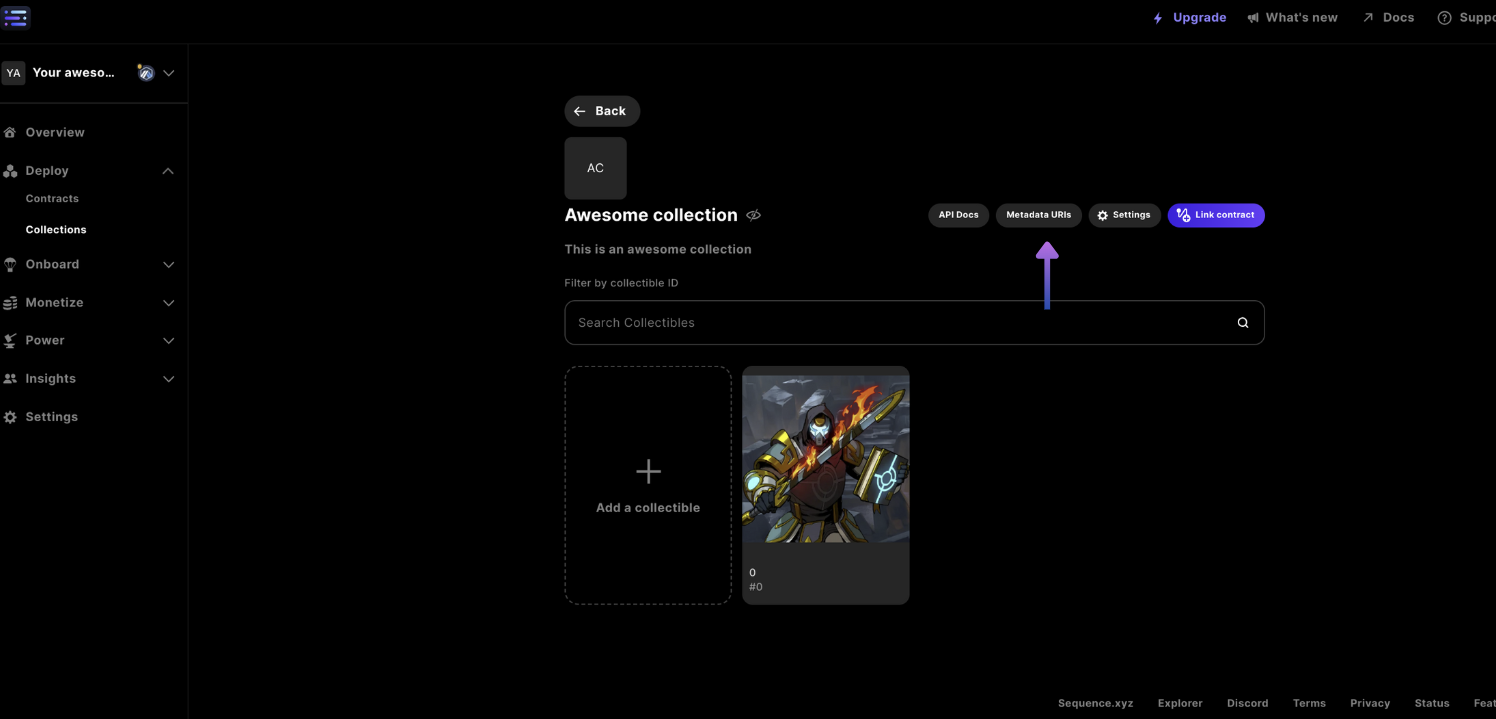 Luego copie el `Token Metadata URI` desde la ventana modal y utilícelo para escribir en un contrato con la función `setBaseMetadataURI`, o úselo para referenciar metadatos directamente en una aplicación agregando `.json` al URI para acceder a los metadatos.