> ## Documentation Index
> Fetch the complete documentation index at: https://docs.sequence.xyz/llms.txt
> Use this file to discover all available pages before exploring further.
# Primeros pasos con Builder
> Aprenda cómo registrarse en Sequence Builder y crear su primer proyecto en solo unos minutos.
Registrarse y crear un proyecto es muy fácil con Sequence Builder y debería tomarle solo unos minutos. En este tutorial, le ayudaremos a registrarse en Builder y luego crear su primer proyecto.
¡Comencemos!
## Regístrese en Sequence Builder
Vaya a [sequence.build](https://sequence.build/) y haga clic en el botón `Start Building` o `Sign in` para comenzar.
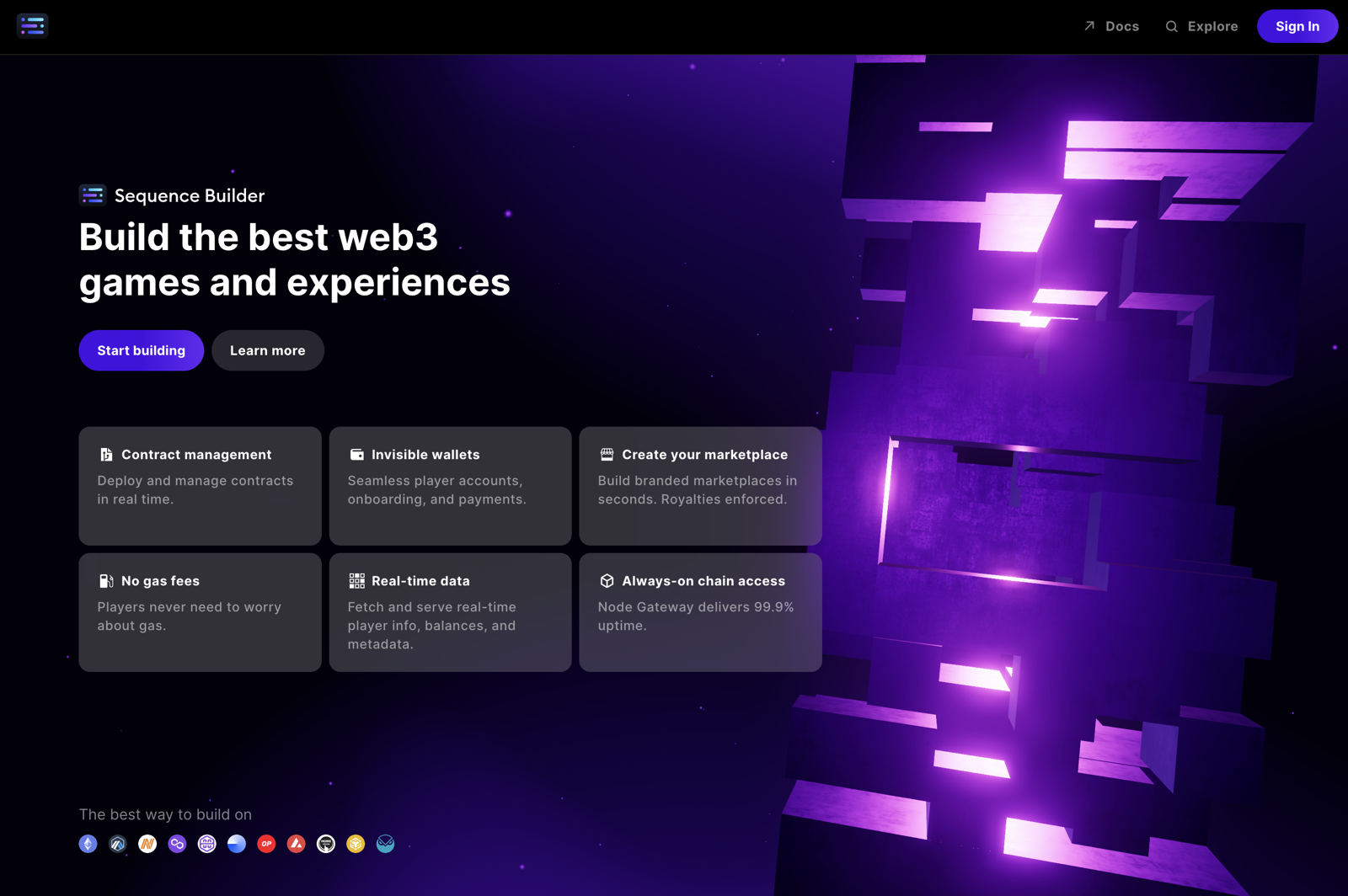 Cuando inicia sesión por primera vez en Builder, se crea una wallet para usted.
Sin embargo, es posible que ya tenga una wallet Sequence. Si inicia sesión con esa wallet, verá la opción de usarla.
Si no tiene una wallet, se le presentarán varias opciones para iniciar sesión. Puede usar cualquiera de los inicios de sesión con redes sociales, o simplemente usar su correo electrónico para comenzar.
Cuando inicia sesión por primera vez en Builder, se crea una wallet para usted.
Sin embargo, es posible que ya tenga una wallet Sequence. Si inicia sesión con esa wallet, verá la opción de usarla.
Si no tiene una wallet, se le presentarán varias opciones para iniciar sesión. Puede usar cualquiera de los inicios de sesión con redes sociales, o simplemente usar su correo electrónico para comenzar.
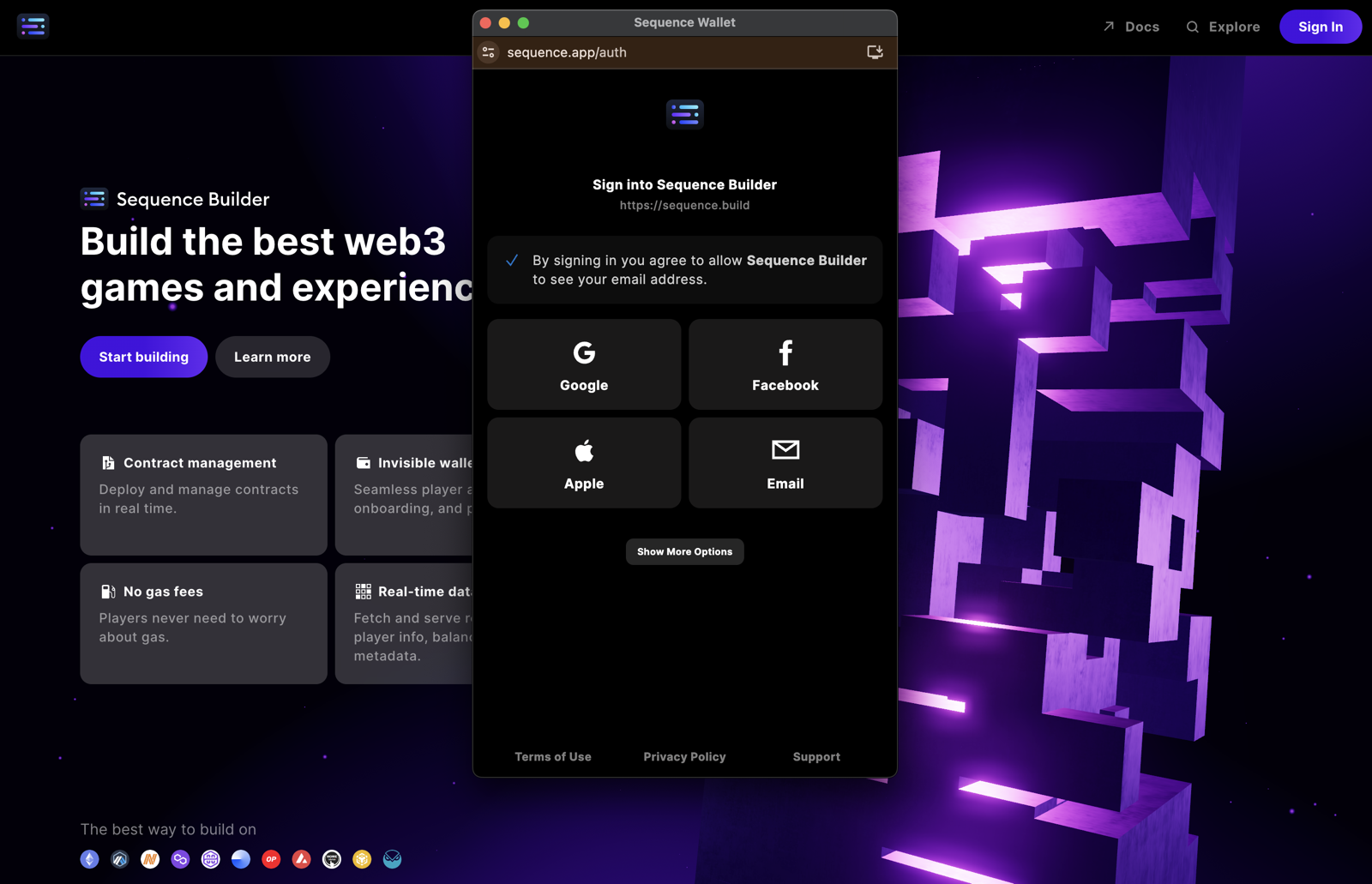 Después de elegir cómo desea iniciar sesión, se le presentarán los términos de uso. Para leer los `Términos de Uso`, la `Política de Privacidad` y el `Acuerdo Maestro de Servicios`, haga clic en los enlaces correspondientes.
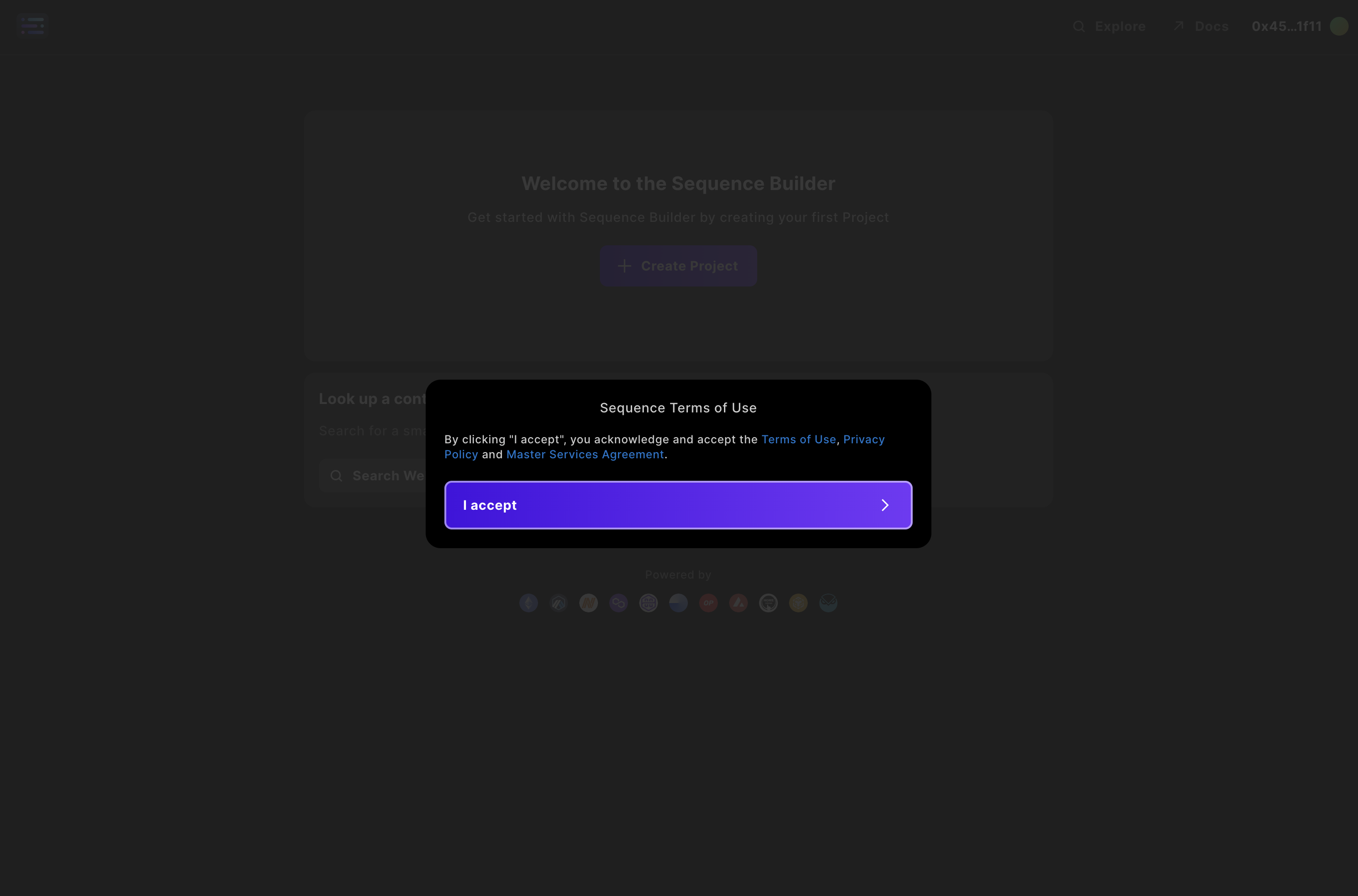 Una vez que haya leído cada uno, haga clic en el botón para continuar.
¡Ahora ha iniciado sesión en Builder!
Todo lo que haga en Builder gira en torno a cada proyecto, así que vamos a crear uno.
La forma más sencilla de iniciar un proyecto es simplemente hacer clic en `+ Create Project`.
Una vez que haya leído cada uno, haga clic en el botón para continuar.
¡Ahora ha iniciado sesión en Builder!
Todo lo que haga en Builder gira en torno a cada proyecto, así que vamos a crear uno.
La forma más sencilla de iniciar un proyecto es simplemente hacer clic en `+ Create Project`.
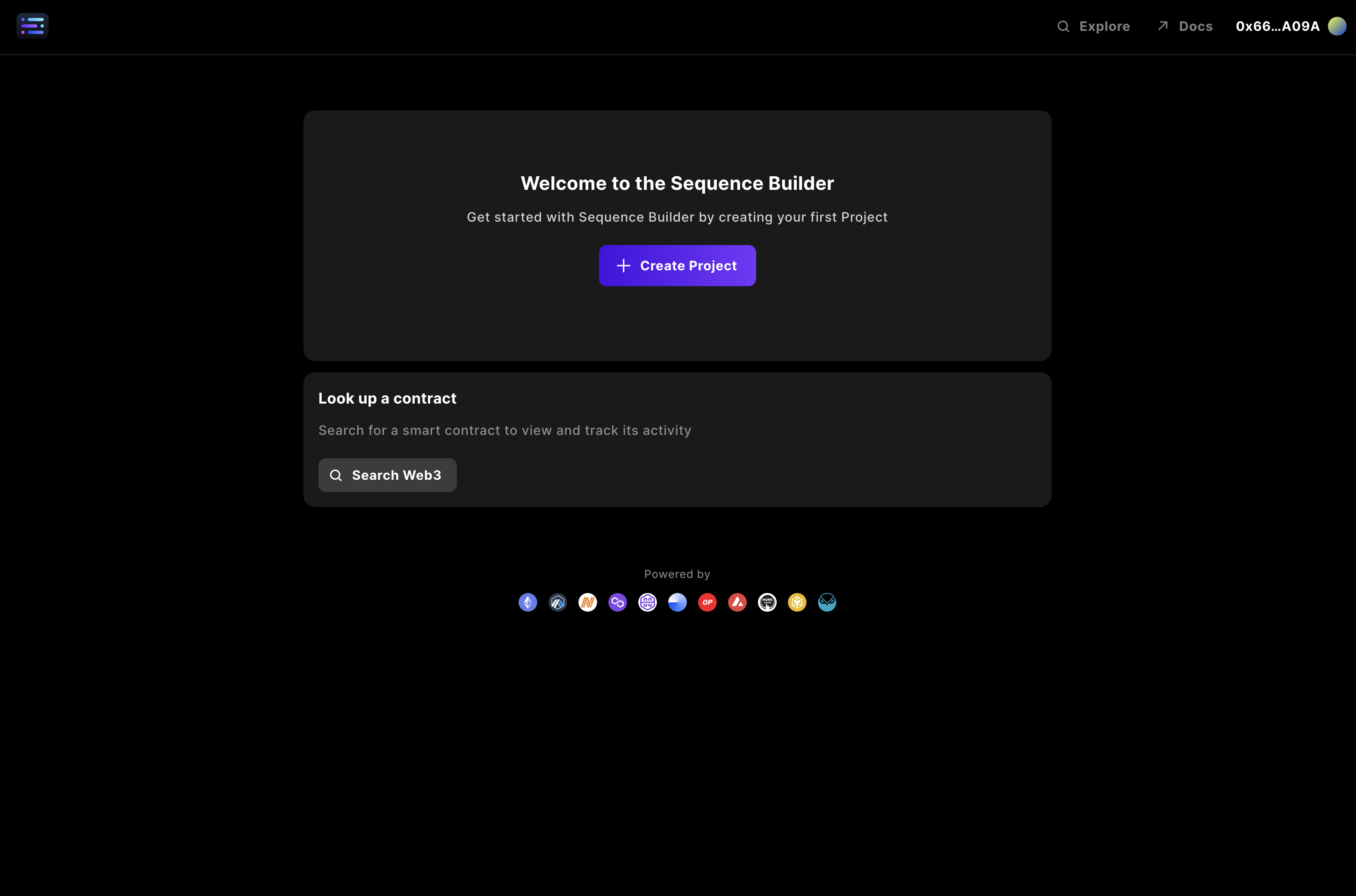 Aparecerá una ventana emergente donde podrá ingresar los detalles de su proyecto.
Luego, seleccione la(s) red(es) en la(s) que desea comenzar a desplegar. Esto siempre se puede cambiar más adelante.
Aparecerá una ventana emergente donde podrá ingresar los detalles de su proyecto.
Luego, seleccione la(s) red(es) en la(s) que desea comenzar a desplegar. Esto siempre se puede cambiar más adelante.
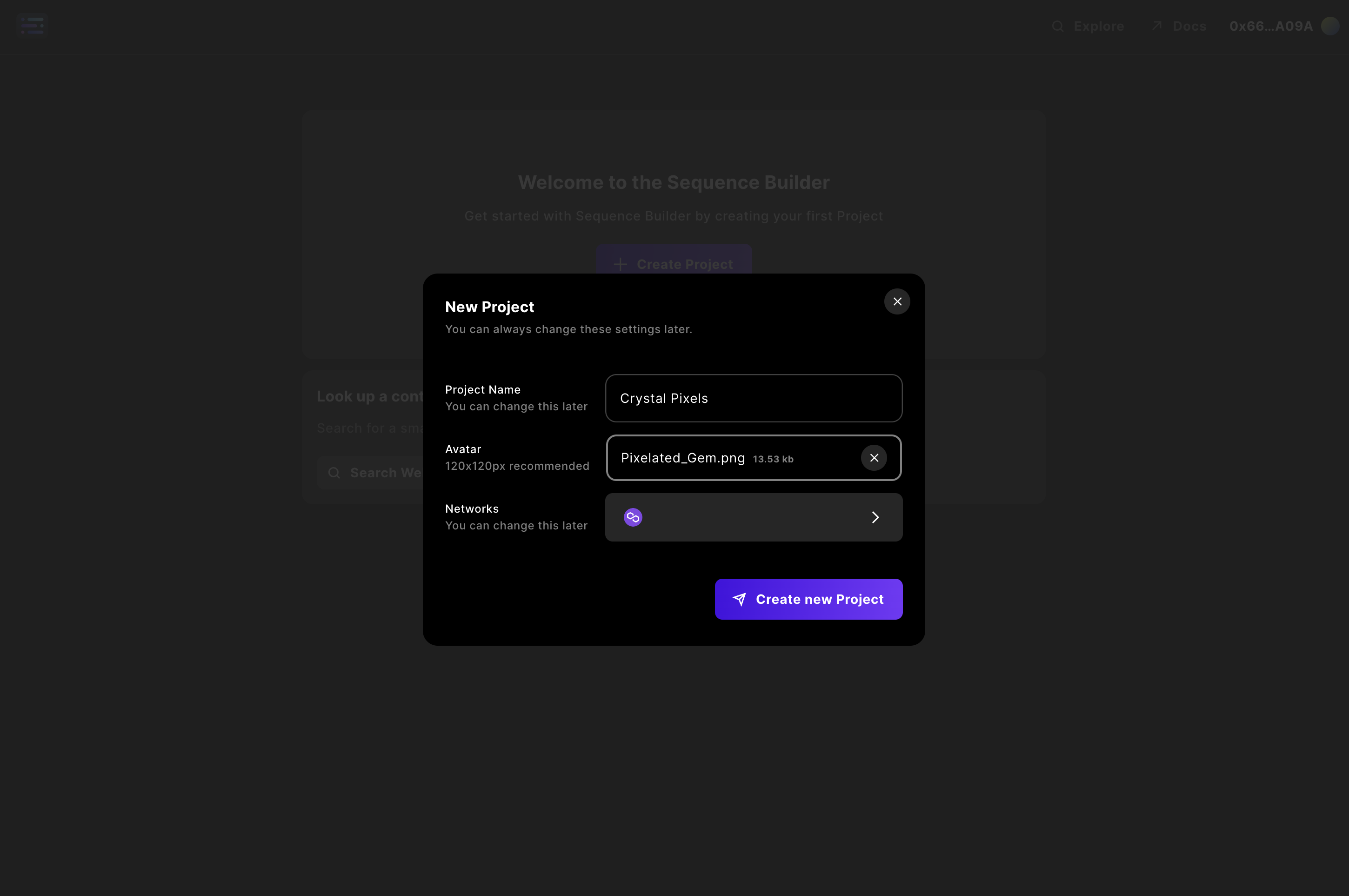 ¡Ahora haga clic en el botón `Create new Project`!
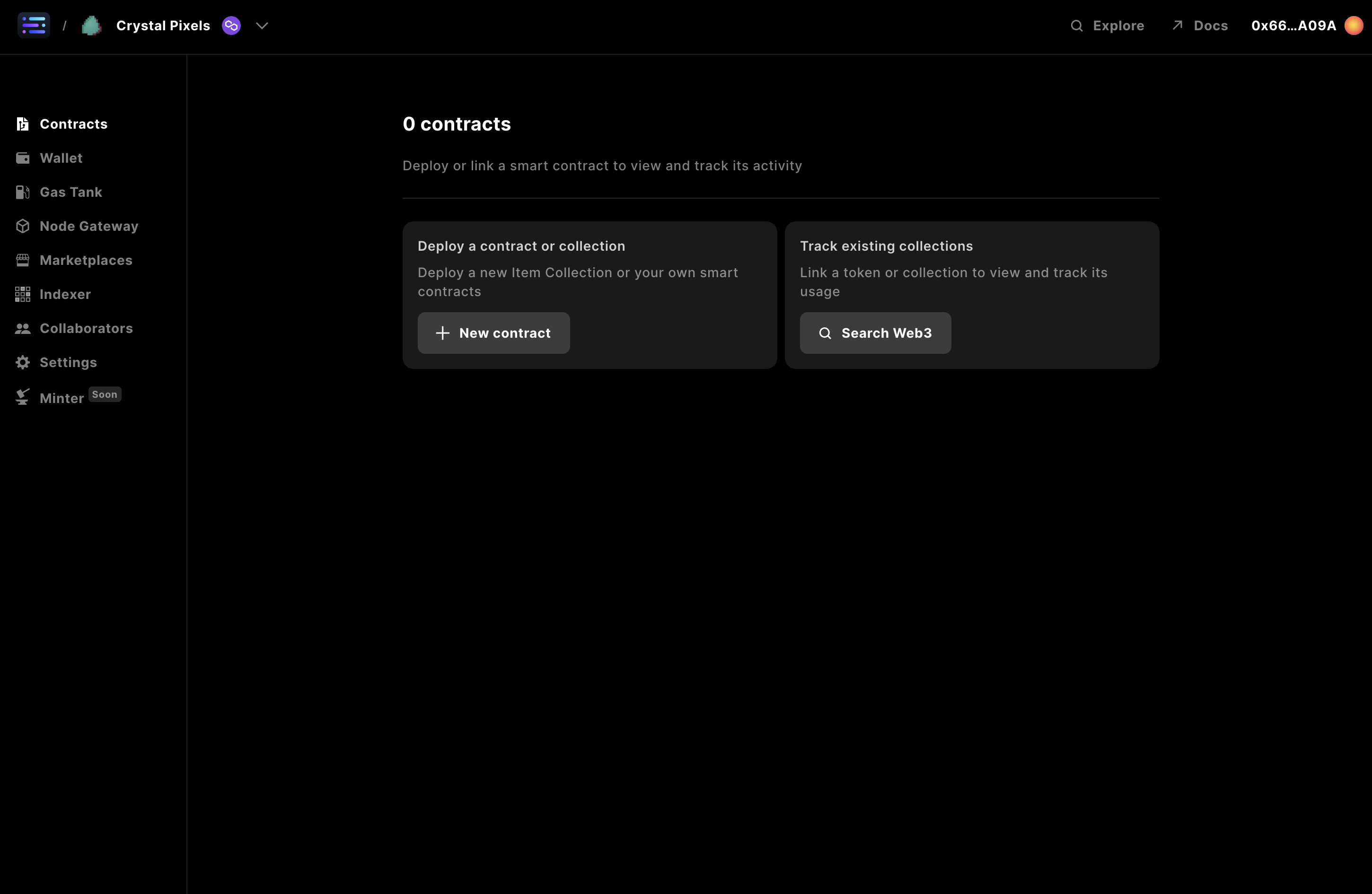 Al finalizar, debería estar viendo el panel de su proyecto.
Finalmente, para empezar a crear necesitará solicitar una clave de acceso desde Builder, lo cual puede hacer navegando a su `project` en la esquina superior izquierda, seleccionando `Settings` en la barra lateral y eligiendo la tarjeta `API Access Keys`.
Al finalizar, debería estar viendo el panel de su proyecto.
Finalmente, para empezar a crear necesitará solicitar una clave de acceso desde Builder, lo cual puede hacer navegando a su `project` en la esquina superior izquierda, seleccionando `Settings` en la barra lateral y eligiendo la tarjeta `API Access Keys`.
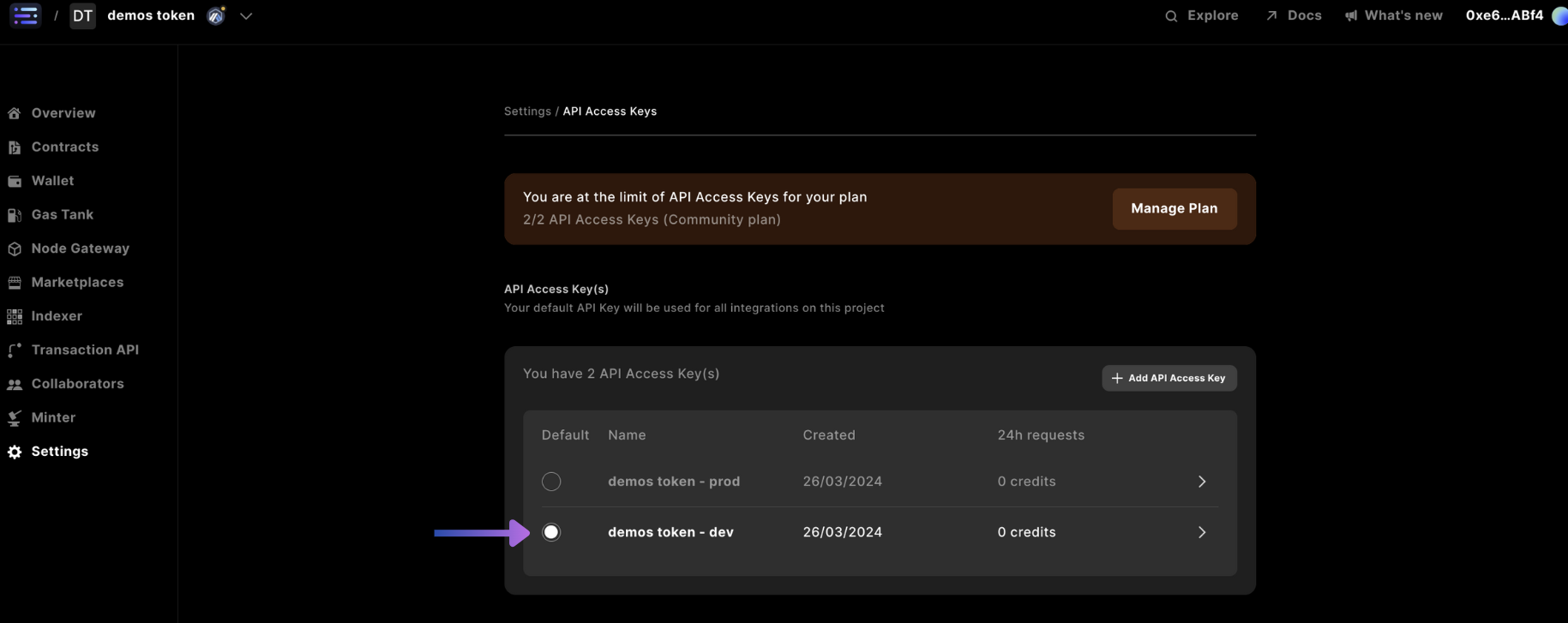
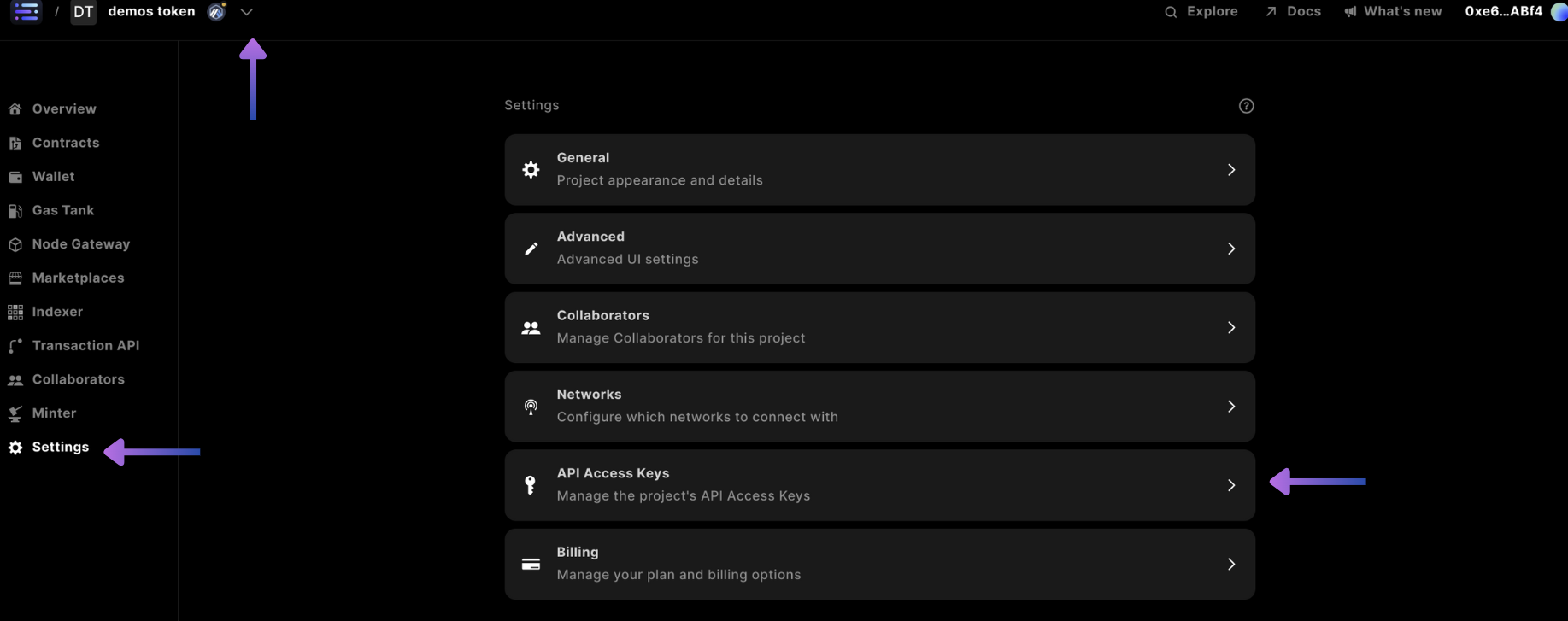 Dentro de `settings` en `API Access Keys`, seleccione la clave de acceso `dev`, que normalmente se usa para entornos de desarrollo, mientras que la clave `prod` se utiliza para entornos de producción frente a sus usuarios.
 Para integrar algunos servicios del stack de Sequence, debe crear una cuenta de servicio para hacer actualizaciones o leer el estado, incluyendo [Collections API](/guides/metadata-guide) o [Webhooks](/api-references/indexer/examples/webhook-listener); se requiere una `Secret API Key`.
Puede ir a la sección de API Access Keys seleccionando el proyecto, accediendo a la página de `Settings` en la barra lateral y eligiendo la tarjeta `API Access Keys`.
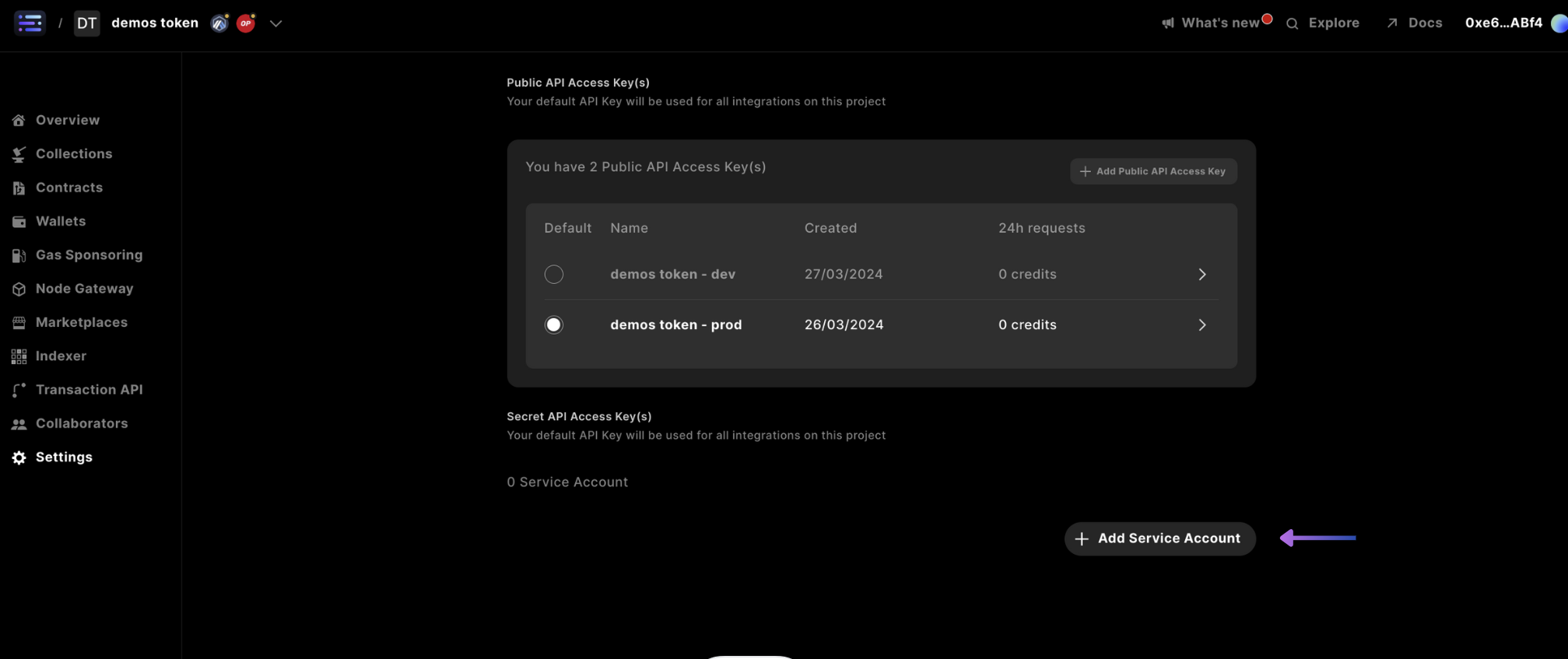
Desplácese hasta el final, donde encontrará la sección `Secret API Access Key(s)`.
Allí debe seleccionar `+ Add Service Account`.
Para integrar algunos servicios del stack de Sequence, debe crear una cuenta de servicio para hacer actualizaciones o leer el estado, incluyendo [Collections API](/guides/metadata-guide) o [Webhooks](/api-references/indexer/examples/webhook-listener); se requiere una `Secret API Key`.
Puede ir a la sección de API Access Keys seleccionando el proyecto, accediendo a la página de `Settings` en la barra lateral y eligiendo la tarjeta `API Access Keys`.
Desplácese hasta el final, donde encontrará la sección `Secret API Access Key(s)`.
Allí debe seleccionar `+ Add Service Account`.
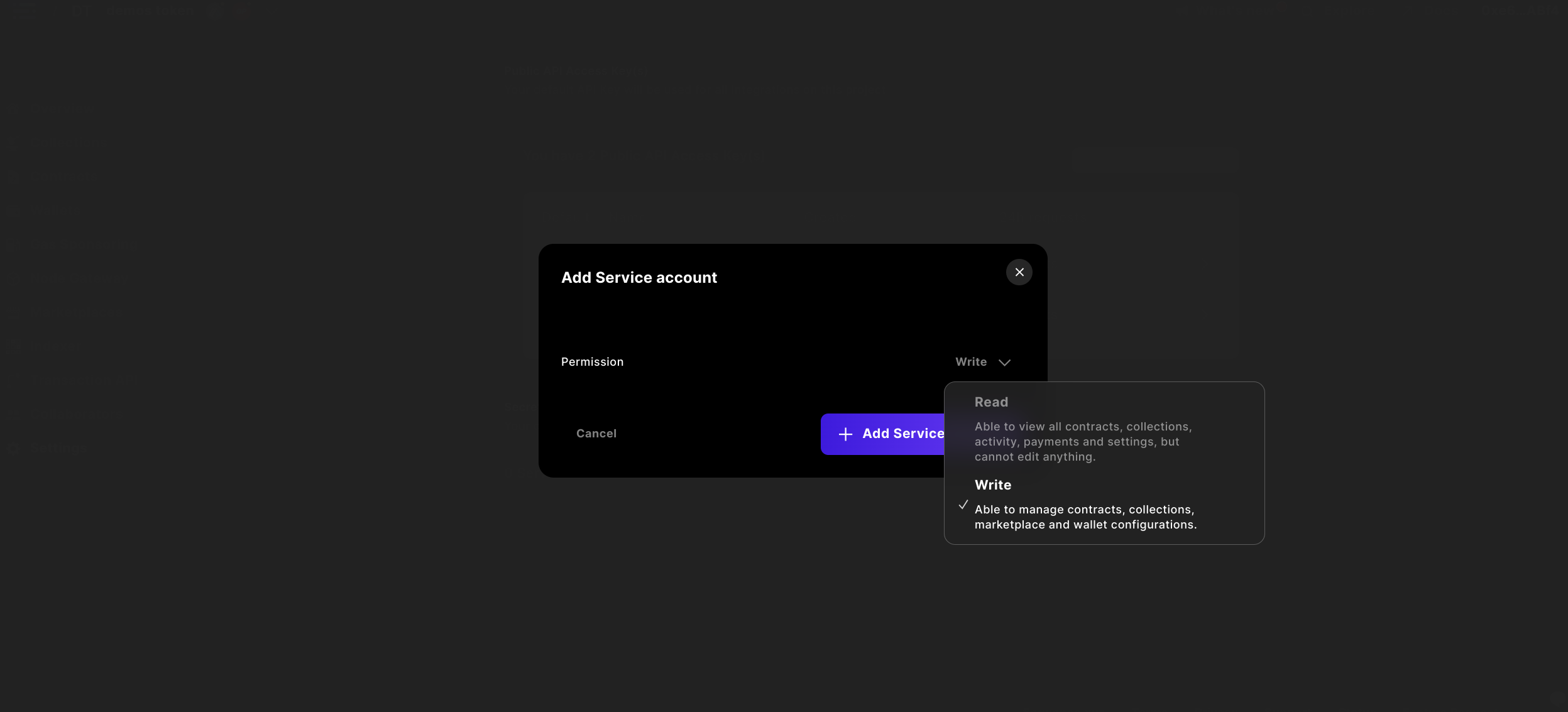
 Cree una clave de solo lectura (`Read`) o una clave secreta de acceso API de escritura (`Write`).
Para hacer actualizaciones en el sistema Sequence, seleccione `Write` y luego `+ Add Service Account` para incluirla en su integración.
Cree una clave de solo lectura (`Read`) o una clave secreta de acceso API de escritura (`Write`).
Para hacer actualizaciones en el sistema Sequence, seleccione `Write` y luego `+ Add Service Account` para incluirla en su integración.
 Copie el token JWT y guárdelo en un lugar seguro, o en su proyecto.
Advertencia: No podrá acceder al `Secret API Access Key` generado en el futuro desde la interfaz de Builder, así que asegúrese de guardarlo en un lugar seguro.
## ¡Cree cosas!
Ahora que ha creado un proyecto y solicitado una clave de acceso API, hay mucho que puede hacer desde aquí.
Si lo desea, comience con uno de estos ejemplos:
Use el indexador más rápido de la industria para consultar el balance de una wallet.
Utilice el estándar ERC1155 y Sequence Builder para desplegar un coleccionable.
Ofrezca funcionalidad de mercado de trading a sus usuarios en un marketplace personalizado.
Copie el token JWT y guárdelo en un lugar seguro, o en su proyecto.
Advertencia: No podrá acceder al `Secret API Access Key` generado en el futuro desde la interfaz de Builder, así que asegúrese de guardarlo en un lugar seguro.
## ¡Cree cosas!
Ahora que ha creado un proyecto y solicitado una clave de acceso API, hay mucho que puede hacer desde aquí.
Si lo desea, comience con uno de estos ejemplos:
Use el indexador más rápido de la industria para consultar el balance de una wallet.
Utilice el estándar ERC1155 y Sequence Builder para desplegar un coleccionable.
Ofrezca funcionalidad de mercado de trading a sus usuarios en un marketplace personalizado.