> ## Documentation Index
> Fetch the complete documentation index at: https://docs.sequence.xyz/llms.txt
> Use this file to discover all available pages before exploring further.
# インストール方法
## パッケージマネージャー - 推奨
### OpenUPM
1. [OpenUPMをインストール](https://openupm.com/#get-started-with-cli-optional)
2. Unityプロジェクトのルートでコマンドラインを開きます。
3. `openupm add xyz.0xsequence.waas-unity`
### またはパッケージマネージャーのUIを使用してください
1. Git 2.14.0以上がマシンにインストールされていることを確認してください。
2. パッケージマネージャーを開く(Window > Package Manager)
3. パッケージマネージャーウィンドウの「+」アイコンをクリック > 「Add package from git URL...」を選択
4. このURLを貼り付け、「Add」をクリックするかキーボードでEnterを押してください:`https://github.com/0xsequence/sequence-unity.git?path=/Packages/Sequence-Unity`
### セットアップ
1. パッケージマネージャーを開く(Window > Package Manager)
2. パッケージマネージャーから「Samples」をクリック
3. Samplesから「Setup」をインポートします
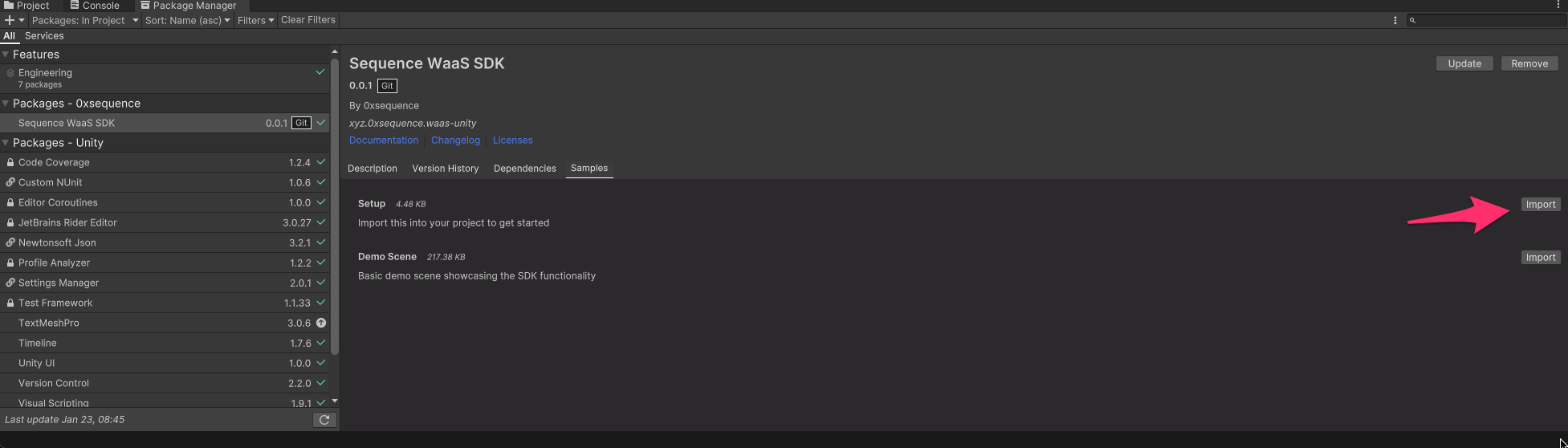 a) これにより、プロジェクトで利用できるいくつかのボイラープレートUIプレハブを含むResourcesフォルダがインポートされます。
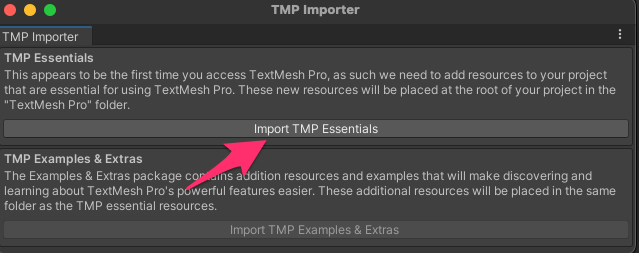
4\. `TMP Essentials`をインポートしてください(まだの場合)。注:シーン内でTextMeshProオブジェクトを使用してPlayまたはBuildを試みると、Unityが自動的にインポートを促します。
a) これにより、プロジェクトで利用できるいくつかのボイラープレートUIプレハブを含むResourcesフォルダがインポートされます。
4\. `TMP Essentials`をインポートしてください(まだの場合)。注:シーン内でTextMeshProオブジェクトを使用してPlayまたはBuildを試みると、Unityが自動的にインポートを促します。
 ### サンプル
このドキュメントに加えて、SDKの利用をサポートするいくつかのサンプルもご用意しています。
サンプルの確認方法:
1. パッケージマネージャーを開く
2. 「Sequence WaaS SDK」を探す
3. 「Samples」をクリック
4. インストールしたいサンプルの横にある「Import」をクリックします。これによりAssets配下にSamplesフォルダが作成され、サンプルがインポートされます。サンプルはAssetsフォルダ内にあるため自由に編集できます。
### サンプル
このドキュメントに加えて、SDKの利用をサポートするいくつかのサンプルもご用意しています。
サンプルの確認方法:
1. パッケージマネージャーを開く
2. 「Sequence WaaS SDK」を探す
3. 「Samples」をクリック
4. インストールしたいサンプルの横にある「Import」をクリックします。これによりAssets配下にSamplesフォルダが作成され、サンプルがインポートされます。サンプルはAssetsフォルダ内にあるため自由に編集できます。
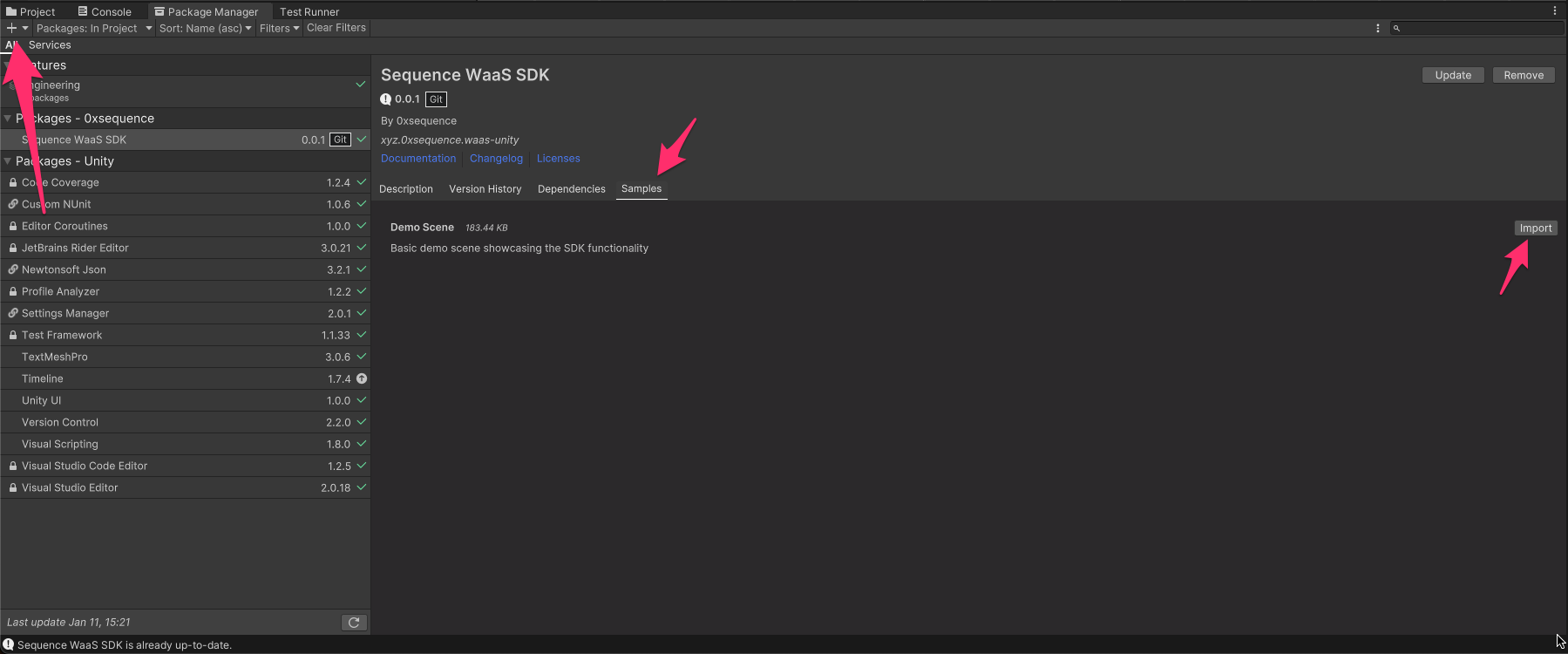 2つ目のサンプル「Demo Scene」は、SDKの機能の一部を紹介するサンプルシーンです。ドキュメントの補足としてご活用ください。なお、このデモを正しく動作させるには「Setup」のインポートが必要です。
3つ目のサンプル「Useful Scripts」には、SDKの統合を容易にする便利なスクリプトやプレハブが含まれています。
## 手動インストール
パッケージマネージャー経由でインストールすると、SDKは読み取り専用状態になります(UIの編集は可能です)。
ほとんどの場合はこれが理想的ですが、ただし、上級者の方の中にはSDK自体を自由に編集したい場合もあるでしょう。
この方法を選択した場合、SDKのアップデート時に変更内容が上書きされてしまい、バージョン管理システム上で見落としやすくなる点にご注意ください。一般的には、パッケージマネージャー経由で読み取り専用モードでSDKをインポートし、必要に応じてラッパーを作成して拡張する方が安全ですが、ご自身の用途に合わせてご利用ください。
1. [Newtonsoft.json](https://docs.unity3d.com/Packages/com.unity.nuget.newtonsoft-json@3.0/manual/index.html)をプロジェクトに追加してください(未追加の場合)。パッケージマネージャーウィンドウの「+」アイコン > 「Add package by name...」を選択し、`com.unity.nuget.newtonsoft-json`を追加します。
2. [Sequence Unity SDKの最新リリースUnityPackage](https://github.com/0xsequence/sequence-unity/releases)をダウンロード
3. `.unitypackage`ファイルをプロジェクトウィンドウにドラッグ&ドロップしてインポートします。
4. `TMP Essentials`をインポートしてください(まだの場合)。注:シーン内でTextMeshProオブジェクトを使用してPlayまたはBuildを試みると、Unityが自動的にインポートを促します。
2つ目のサンプル「Demo Scene」は、SDKの機能の一部を紹介するサンプルシーンです。ドキュメントの補足としてご活用ください。なお、このデモを正しく動作させるには「Setup」のインポートが必要です。
3つ目のサンプル「Useful Scripts」には、SDKの統合を容易にする便利なスクリプトやプレハブが含まれています。
## 手動インストール
パッケージマネージャー経由でインストールすると、SDKは読み取り専用状態になります(UIの編集は可能です)。
ほとんどの場合はこれが理想的ですが、ただし、上級者の方の中にはSDK自体を自由に編集したい場合もあるでしょう。
この方法を選択した場合、SDKのアップデート時に変更内容が上書きされてしまい、バージョン管理システム上で見落としやすくなる点にご注意ください。一般的には、パッケージマネージャー経由で読み取り専用モードでSDKをインポートし、必要に応じてラッパーを作成して拡張する方が安全ですが、ご自身の用途に合わせてご利用ください。
1. [Newtonsoft.json](https://docs.unity3d.com/Packages/com.unity.nuget.newtonsoft-json@3.0/manual/index.html)をプロジェクトに追加してください(未追加の場合)。パッケージマネージャーウィンドウの「+」アイコン > 「Add package by name...」を選択し、`com.unity.nuget.newtonsoft-json`を追加します。
2. [Sequence Unity SDKの最新リリースUnityPackage](https://github.com/0xsequence/sequence-unity/releases)をダウンロード
3. `.unitypackage`ファイルをプロジェクトウィンドウにドラッグ&ドロップしてインポートします。
4. `TMP Essentials`をインポートしてください(まだの場合)。注:シーン内でTextMeshProオブジェクトを使用してPlayまたはBuildを試みると、Unityが自動的にインポートを促します。