> ## Documentation Index
> Fetch the complete documentation index at: https://docs.sequence.xyz/llms.txt
> Use this file to discover all available pages before exploring further.
# Embedded ウォレットのApple認証設定
> Apple Developer ConsoleでAppleクライアントを作成し、Embedded ウォレットのApple認証を設定する方法をご案内します。iOSまたはウェブアプリ用のApp IdentifierおよびApp IDの作成手順を順にご確認ください。
Embedded ウォレットでApple認証を利用するには、Apple Developer ConsoleでAppleクライアントを設定する必要があります。iOSアプリかウェブアプリかによって、適切な設定を選択してください。
## App Identifierの作成
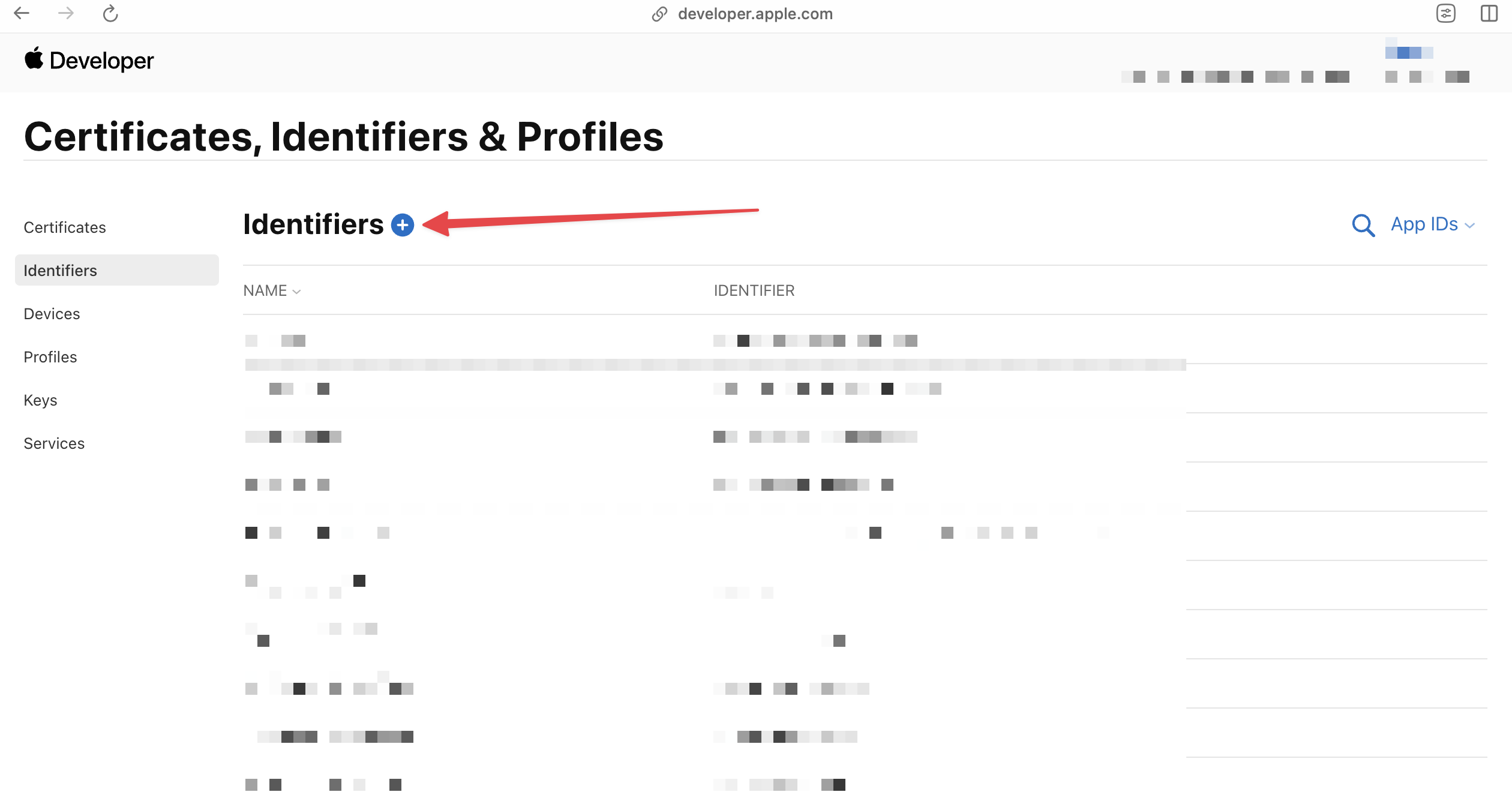
まず[Apple Developer Console](https://developer.apple.com/account/)にアクセスし、Certificates > Identifiersに移動します。そこで`+`ボタンをクリックして新しいIdentifierを作成します。
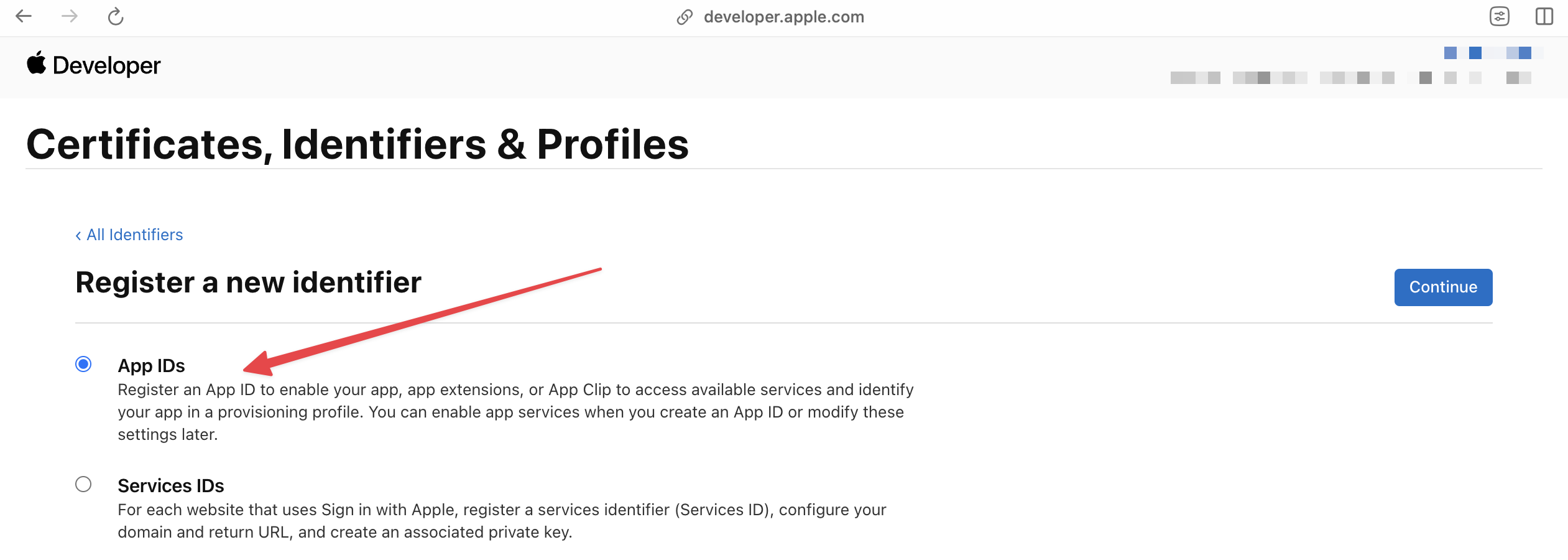
 iOSアプリ用かどうかに関わらず、App IDが必要です。App IDsを選択し、Continueをクリックしてください。
 ## App IDの作成
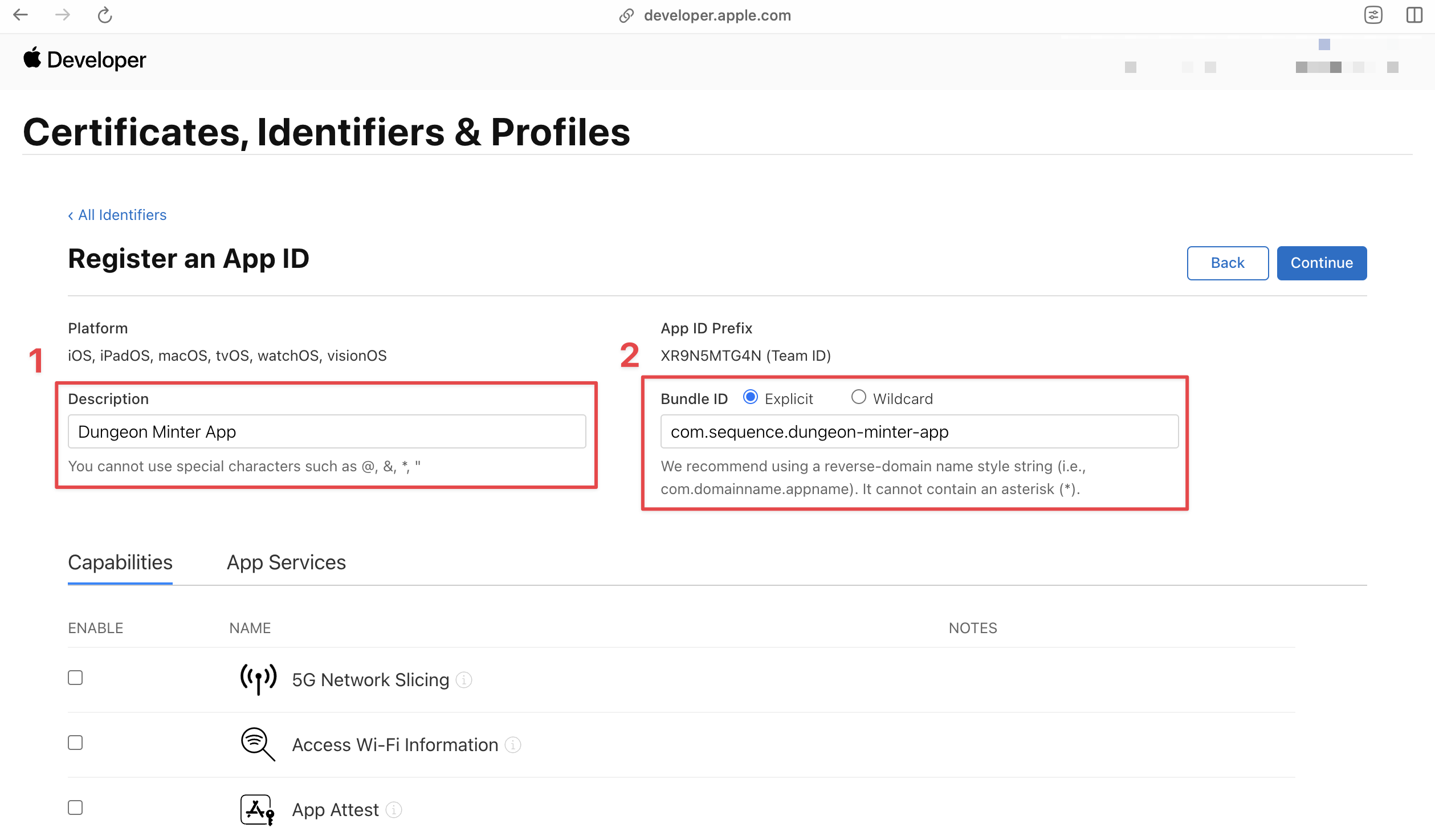
フォームには以下を入力してください。
1. 説明
2. Bundle ID:これはiOSプロジェクトの一意のバンドル識別子です。ウェブアプリ用の場合は、ダミー値でも構いません。
## App IDの作成
フォームには以下を入力してください。
1. 説明
2. Bundle ID:これはiOSプロジェクトの一意のバンドル識別子です。ウェブアプリ用の場合は、ダミー値でも構いません。
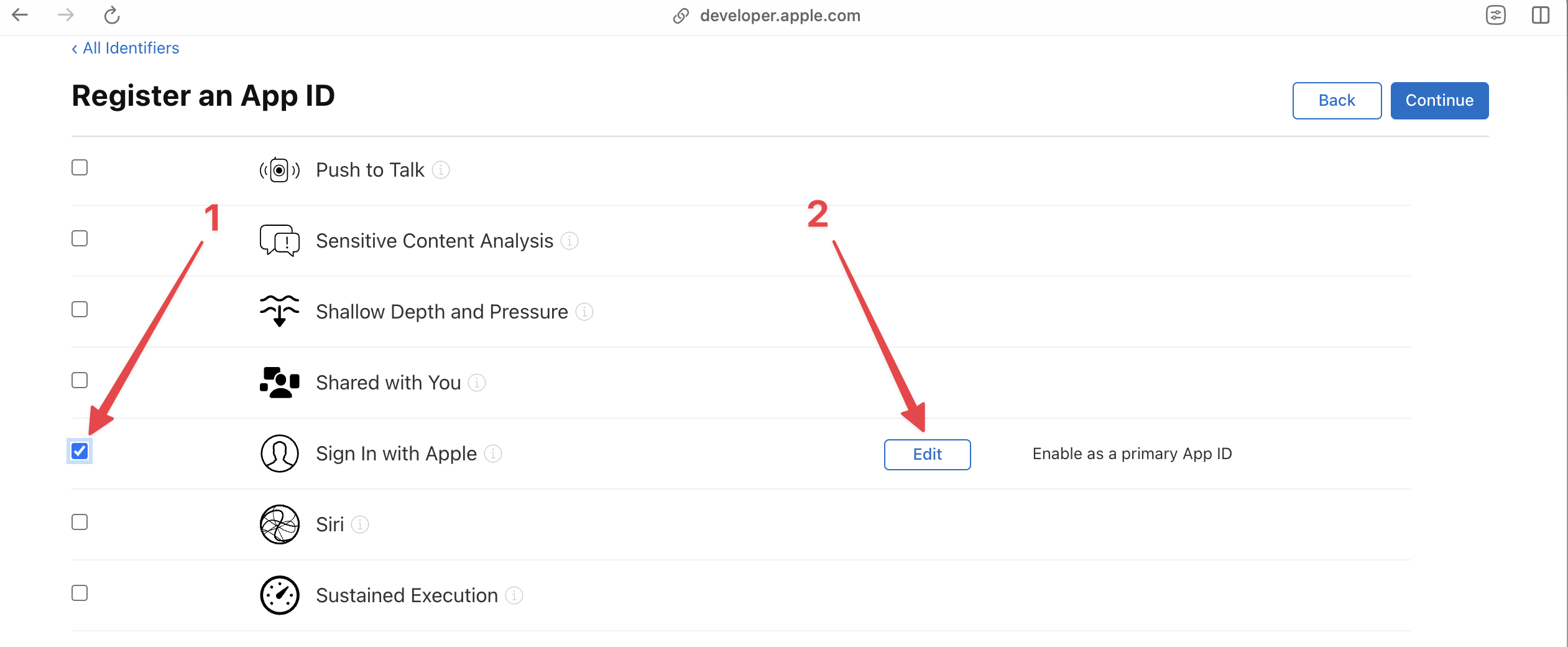
 続行する前に、App IDのSign In with Apple機能を有効にする必要があります。Capabilitiesセクションまでスクロールし、Sign In with Appleを有効にしてください。
 Continueをクリックし、RegisterでApp IDを作成します。
この段階でiOSアプリのみを設定する場合は、次のセクションをスキップし、Sequence BuilderでClient IDとしてBundle IDを使用してください。
## Web Services IDの設定
ウェブアプリ用のClient IDを設定する場合は、Identifiersセクションの`+`をクリックし、Services IDsオプションを選択してContinueをクリックします。
Continueをクリックし、RegisterでApp IDを作成します。
この段階でiOSアプリのみを設定する場合は、次のセクションをスキップし、Sequence BuilderでClient IDとしてBundle IDを使用してください。
## Web Services IDの設定
ウェブアプリ用のClient IDを設定する場合は、Identifiersセクションの`+`をクリックし、Services IDsオプションを選択してContinueをクリックします。
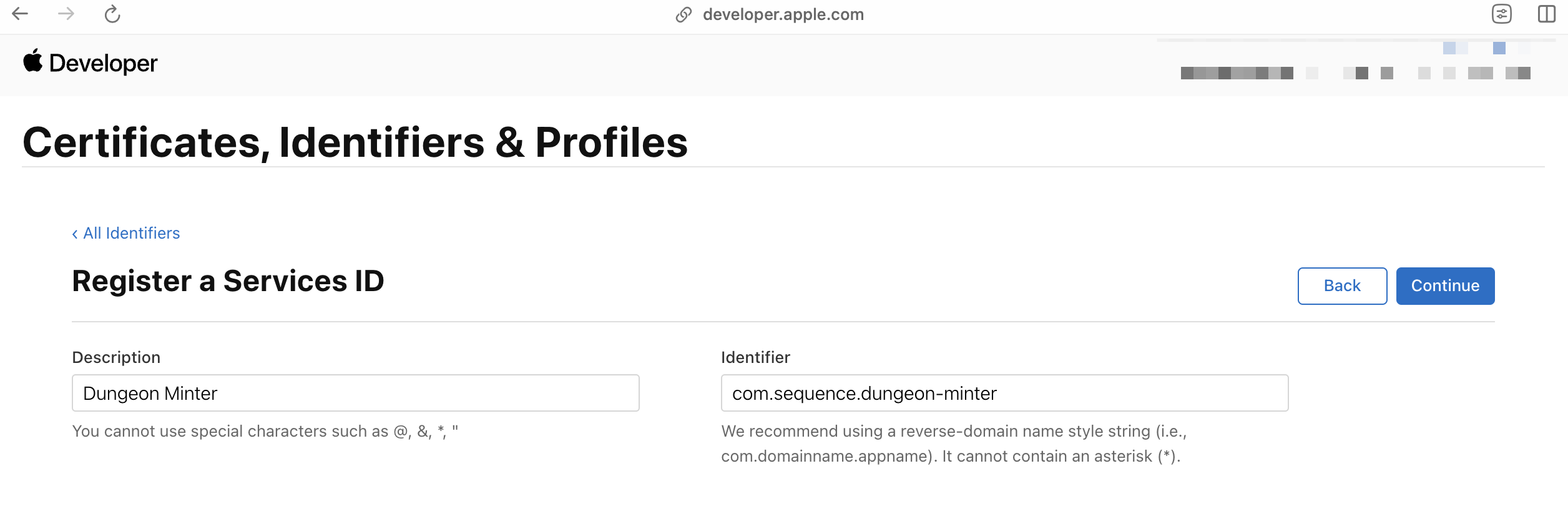
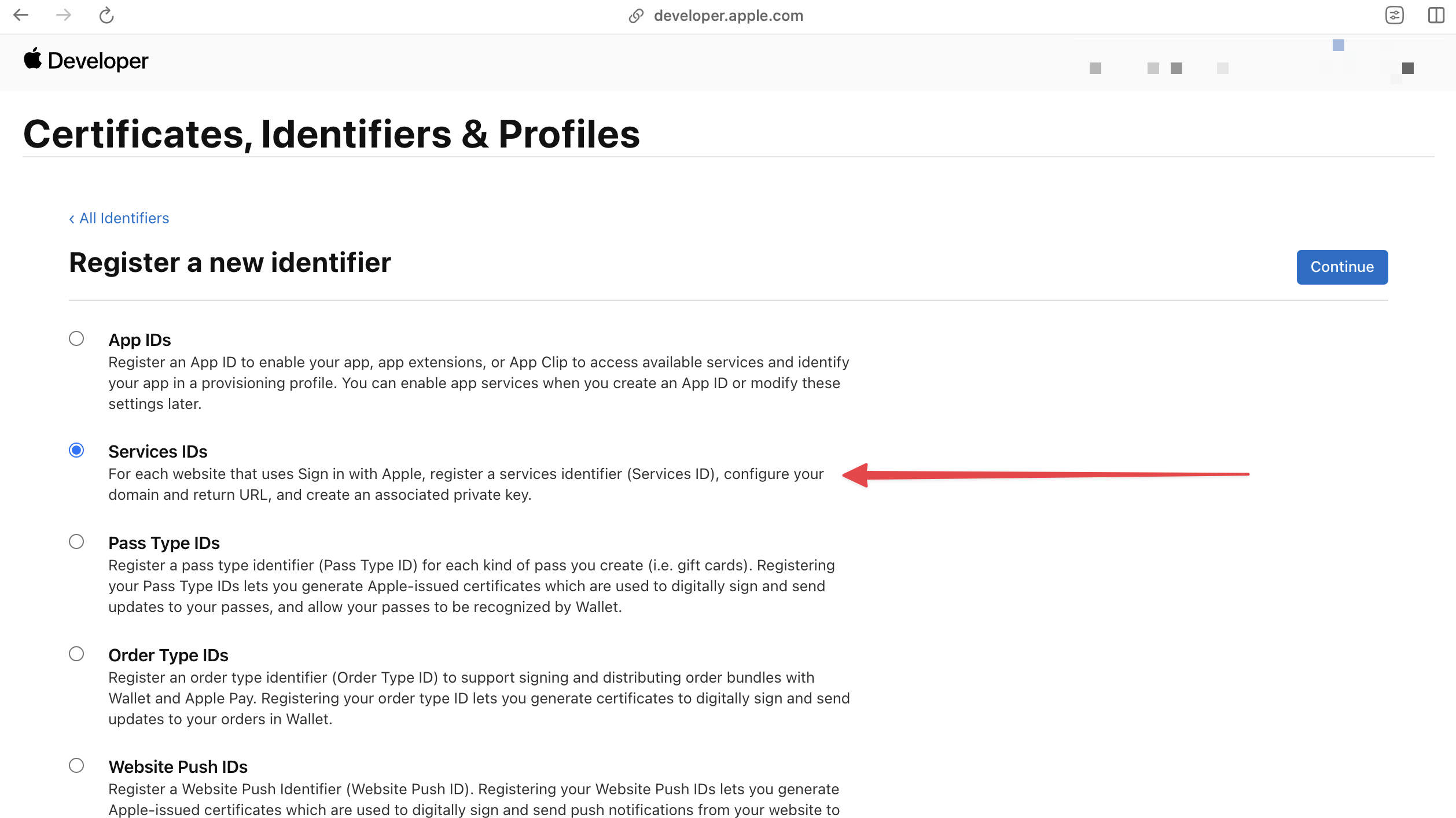 その後、フォームに以下を入力してください。
1. 説明
2. 識別子:これは、SDKやSequence Builderで使用するウェブアプリケーションのクライアントIDになります。
「続行」をクリックし、その後「登録」をクリックして識別子を作成します。
その後、フォームに以下を入力してください。
1. 説明
2. 識別子:これは、SDKやSequence Builderで使用するウェブアプリケーションのクライアントIDになります。
「続行」をクリックし、その後「登録」をクリックして識別子を作成します。
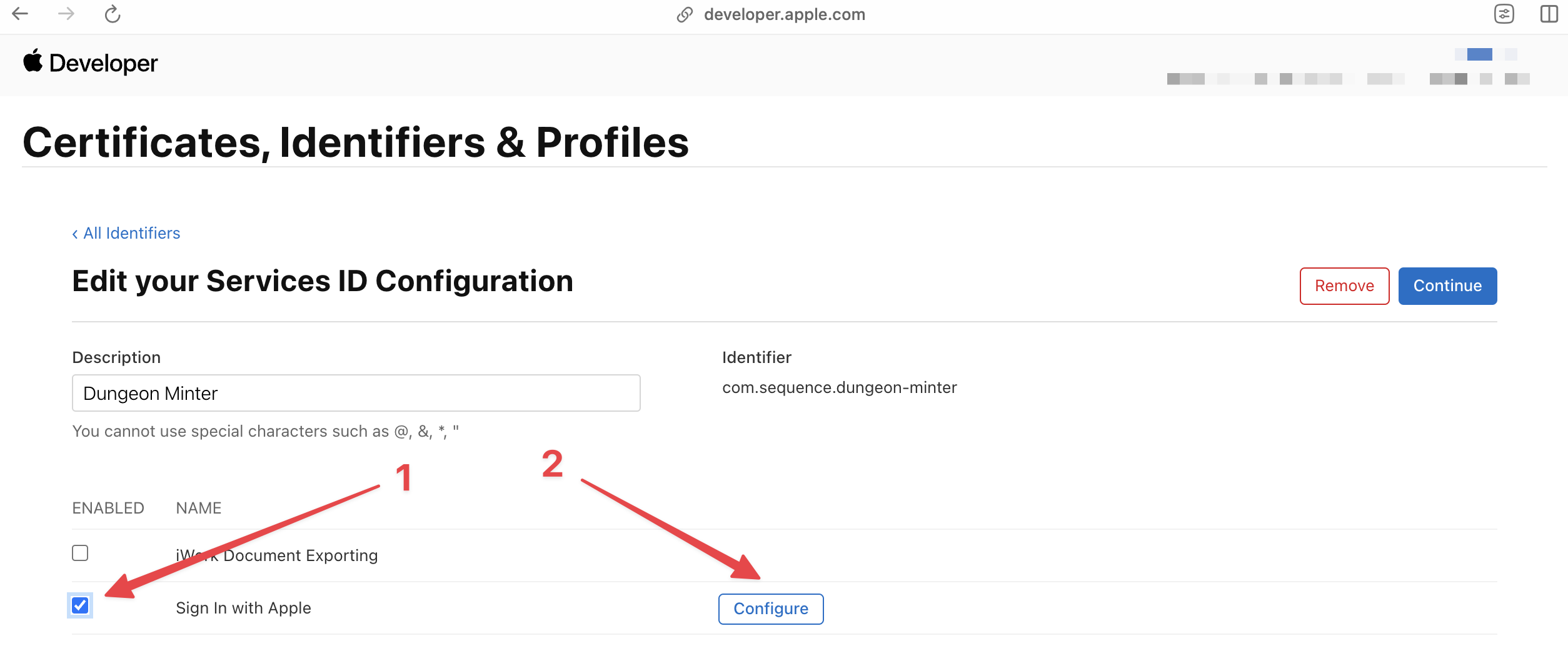
 作成後、「識別子」セクションに表示されている識別子をクリックします。次に、サービスIDのドメインとリダイレクトURLを設定する必要があります。「Sign In with Apple」の横のチェックボックスをオンにし、「構成」ボタンをクリックしてください。
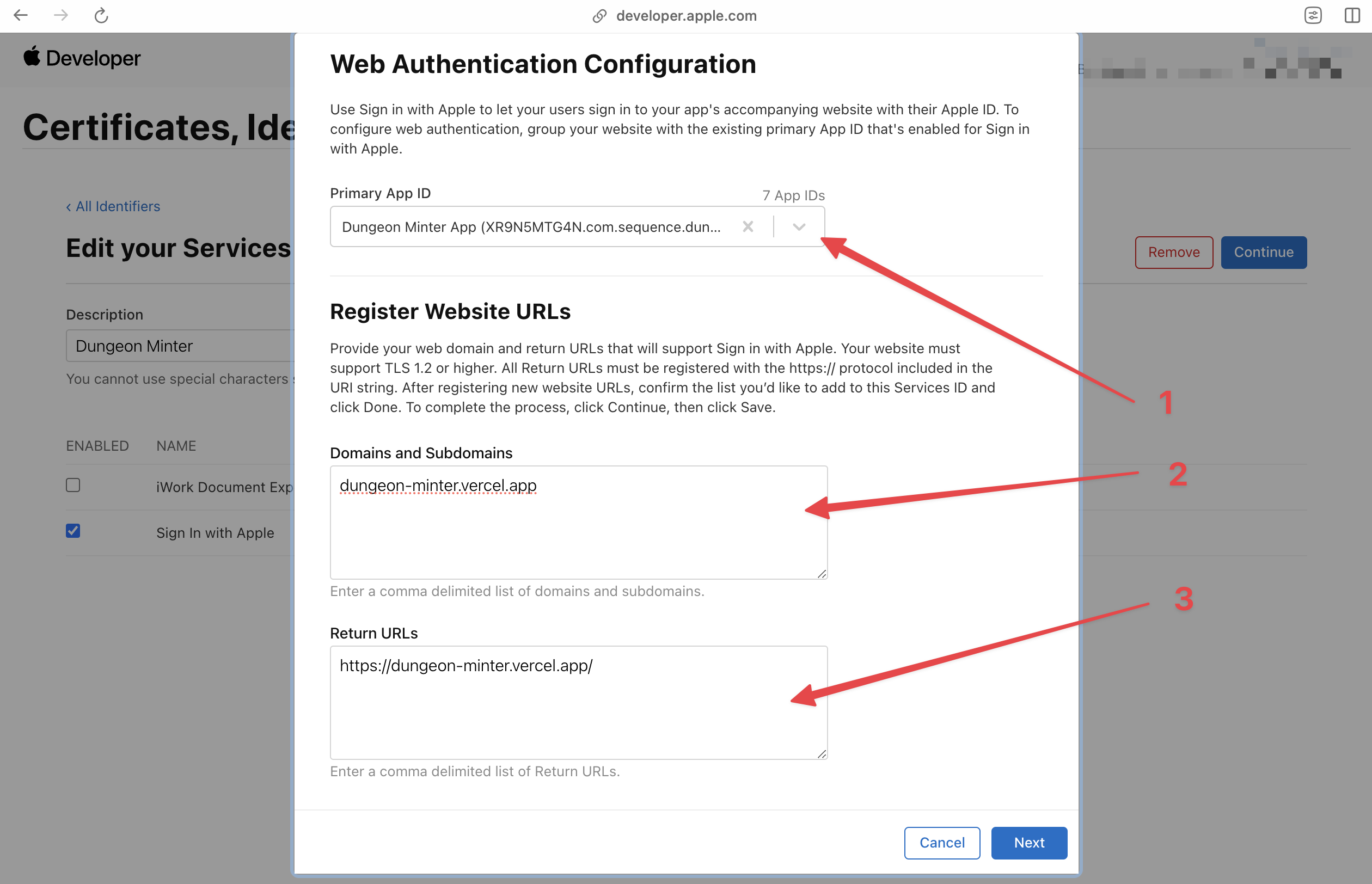
 Web認証設定のモーダルで、以下の情報を入力してください:
1. プライマリアプリID:先ほど作成したApp IDを選択します。
2. ドメインおよびサブドメイン:このサービスIDと連携を許可するドメインのリストです。
3. リターンURL:認証に成功した際にユーザーがリダイレクトされるURIのリストです。Sequence SDKでは、デフォルトでSDKを読み込んだ同じページにリダイレクトされます。
ローカルでテストする場合、`https`がないとApple認証は動作しません。localhostアドレスを登録する場合は、[ngrok](https://ngrok.com/)などのツールを使い、ローカルサーバーへの安全なトンネルを作成し、ngrokが提供する`https`のURLを利用することをおすすめします。
Web認証設定のモーダルで、以下の情報を入力してください:
1. プライマリアプリID:先ほど作成したApp IDを選択します。
2. ドメインおよびサブドメイン:このサービスIDと連携を許可するドメインのリストです。
3. リターンURL:認証に成功した際にユーザーがリダイレクトされるURIのリストです。Sequence SDKでは、デフォルトでSDKを読み込んだ同じページにリダイレクトされます。
ローカルでテストする場合、`https`がないとApple認証は動作しません。localhostアドレスを登録する場合は、[ngrok](https://ngrok.com/)などのツールを使い、ローカルサーバーへの安全なトンネルを作成し、ngrokが提供する`https`のURLを利用することをおすすめします。
 「次へ」をクリックし、「完了」で設定を終了します。変更を保存するために「続行」をクリックするのを忘れないでください。
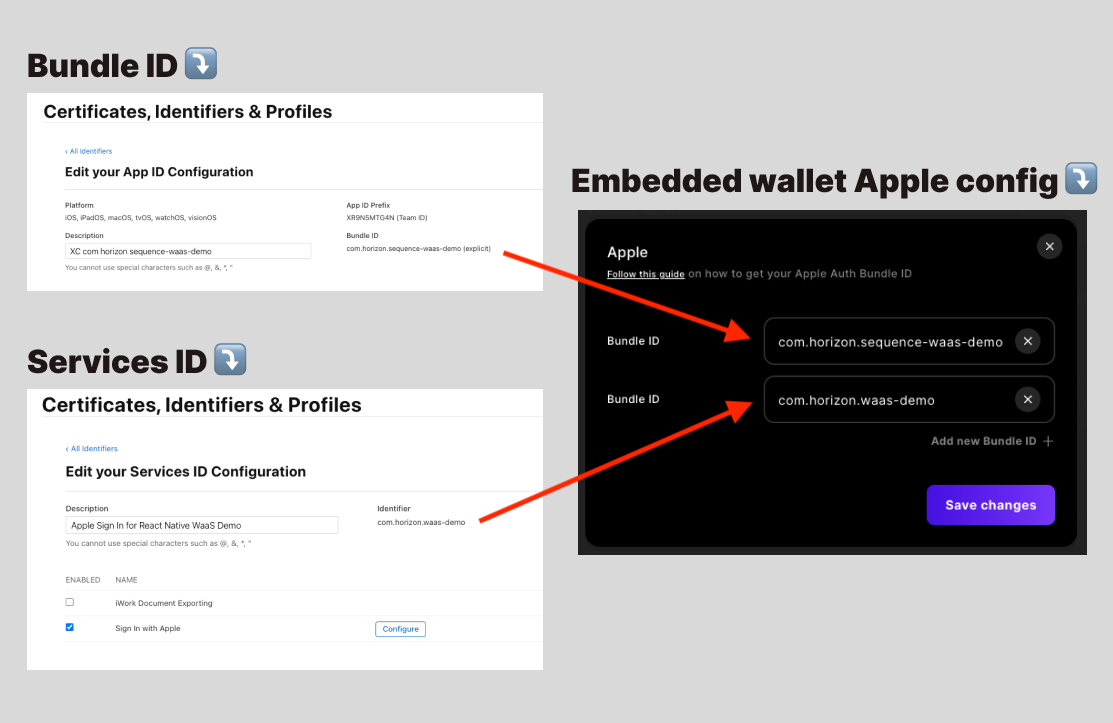
最後に、この新しいサービスIDをSequence BuilderのApple設定に追加してください。これで、バンドルID用とサービスID用の2つのエントリーが表示されます。
「次へ」をクリックし、「完了」で設定を終了します。変更を保存するために「続行」をクリックするのを忘れないでください。
最後に、この新しいサービスIDをSequence BuilderのApple設定に追加してください。これで、バンドルID用とサービスID用の2つのエントリーが表示されます。
 サービスIDのドメインやリダイレクトURLを更新する必要がある場合、識別子を編集するだけでは反映されません。Appleの強力なキャッシュのため、識別子を削除し、新しい値で再作成する必要があります。
## クライアントIDの取得
前述の通り、iOSアプリケーションの場合は作成したバンドルIDをSequence BuilderのクライアントIDとして利用できます。ウェブアプリケーションやAndroidアプリケーションの場合は、Appleで登録したサービスIDを使用してください。
サービスIDのドメインやリダイレクトURLを更新する必要がある場合、識別子を編集するだけでは反映されません。Appleの強力なキャッシュのため、識別子を削除し、新しい値で再作成する必要があります。
## クライアントIDの取得
前述の通り、iOSアプリケーションの場合は作成したバンドルIDをSequence BuilderのクライアントIDとして利用できます。ウェブアプリケーションやAndroidアプリケーションの場合は、Appleで登録したサービスIDを使用してください。