> ## Documentation Index
> Fetch the complete documentation index at: https://docs.sequence.xyz/llms.txt
> Use this file to discover all available pages before exploring further.

# Embedded WalletのStytch設定

> Embedded WalletインスタンスでStytchクライアントを設定する方法を説明します。StytchダッシュボードでPublic Tokenを作成・取得する手順に従ってください。

Embedded WalletインスタンスにStytch認証を統合するには、[Stytch Dashboard](https://stytch.com/dashboard)でStytchアプリケーションを設定し、[Sequence Builder](https://sequence.build/)でEmbedded Walletを設定します。以下の手順から始めてください：

<Warning>
  Stytch認証は現在アーリーアクセス中です。有効化するには、[https://sequence.build/earlyaccess](https://sequence.build/earlyaccess) にアクセスし、機能をオンにしてください。
</Warning>

<Steps>
  <Step title="サインアップ / サインイン">
    まず[サインインページ](https://stytch.com/dashboard)にアクセスします：
  </Step>

  <Step title="プロジェクトの作成">
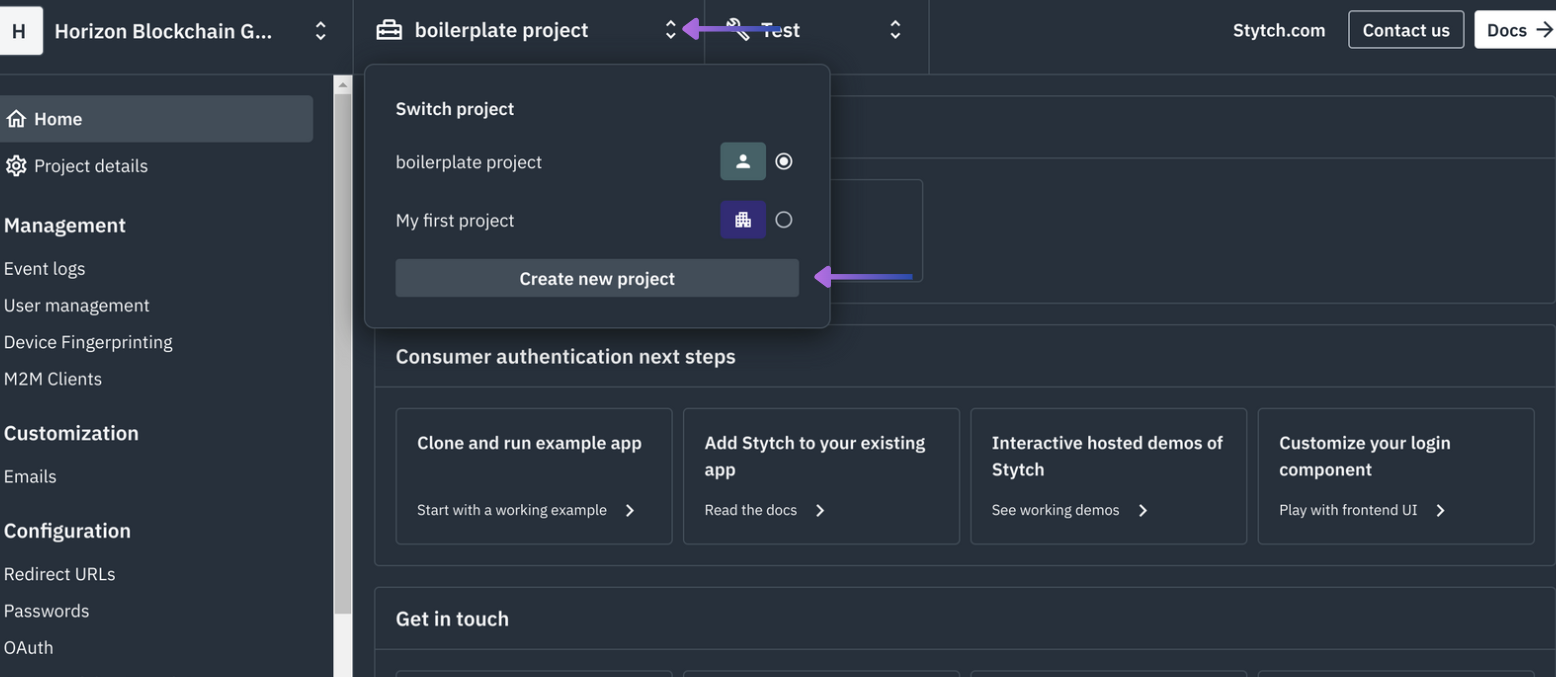
    サインイン後、プロジェクト一覧のドロップダウンから`Create new project`を選択します：

    <Frame>
      <img src="https://mintcdn.com/sequence-0fb8d9e6/L5_N-K7qQI5_ZReo/images/builder/stytch_create_new_project.png?fit=max&auto=format&n=L5_N-K7qQI5_ZReo&q=85&s=2f758ff00f12f823c83a1d6ffd5bfbee" alt="プロジェクトの作成" width="1556" height="677" data-path="images/builder/stytch_create_new_project.png" />
    </Frame>

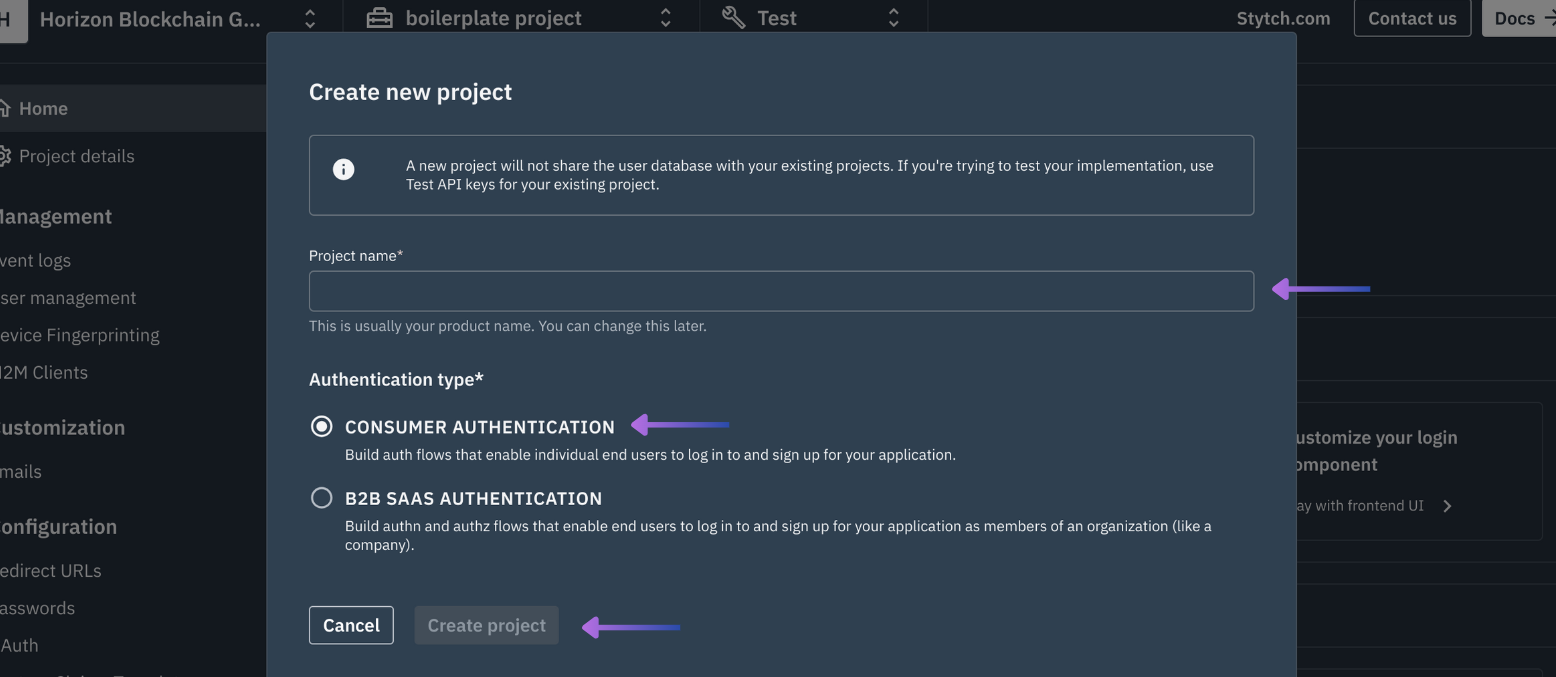
    次に`CONSUMER AUTHENTICATION`を選択します：

    <Frame>
      <img src="https://mintcdn.com/sequence-0fb8d9e6/L5_N-K7qQI5_ZReo/images/builder/stytch_create_project.png?fit=max&auto=format&n=L5_N-K7qQI5_ZReo&q=85&s=f4e93365d673974015657f538940e5ce" alt="新規プロジェクト作成" width="1556" height="677" data-path="images/builder/stytch_create_project.png" />
    </Frame>

    最後に`Create project`を選択します。
  </Step>

  <Step title="Stytch Project IDとStytch Public Tokenの取得">
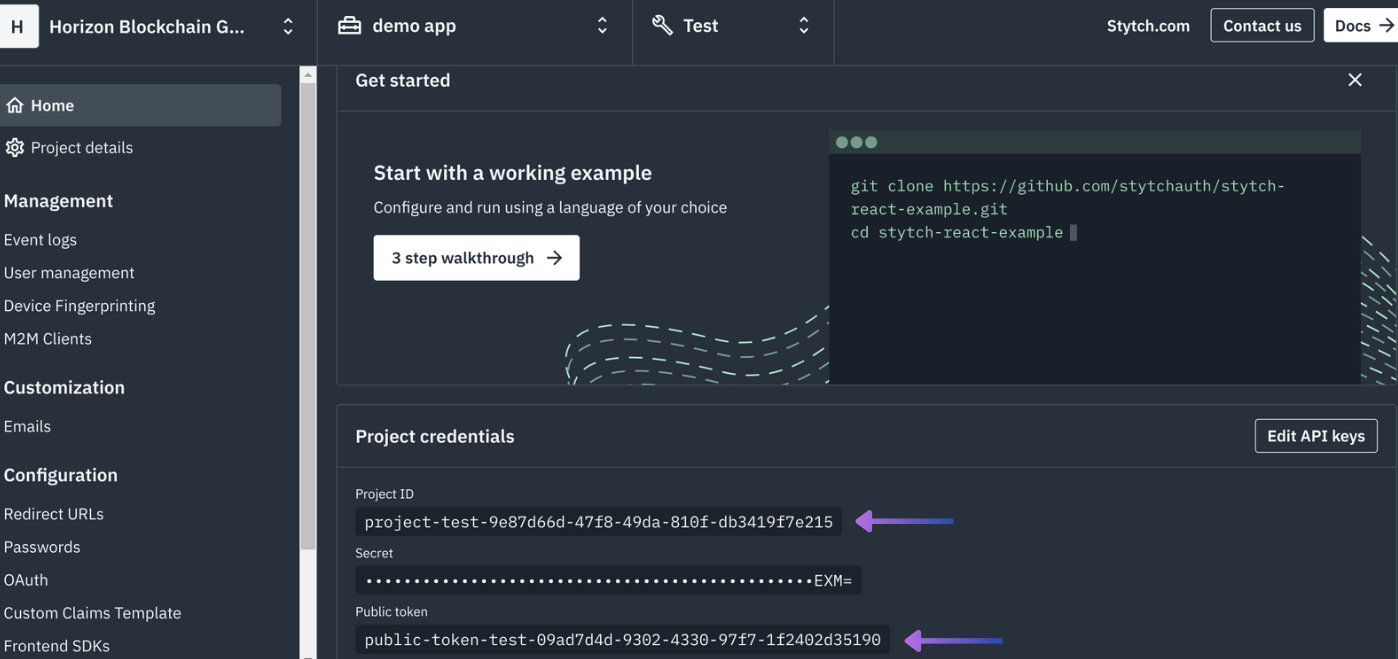
    `Home`の最初の画面下部から`Stytch Project ID`と`Stytch Public Token`をコピーし、安全な場所に保存してください。
    <Frame>
      <img src="https://mintcdn.com/sequence-0fb8d9e6/L5_N-K7qQI5_ZReo/images/builder/stytch_obtain_keys.png?fit=max&auto=format&n=L5_N-K7qQI5_ZReo&q=85&s=911a90d2ec719c5efe10c152e4cc0f6d" alt="Project IDとStytch Public Tokenの取得" width="1398" height="659" data-path="images/builder/stytch_obtain_keys.png" />
    </Frame>
  </Step>

  <Step title="リダイレクトURLの更新">
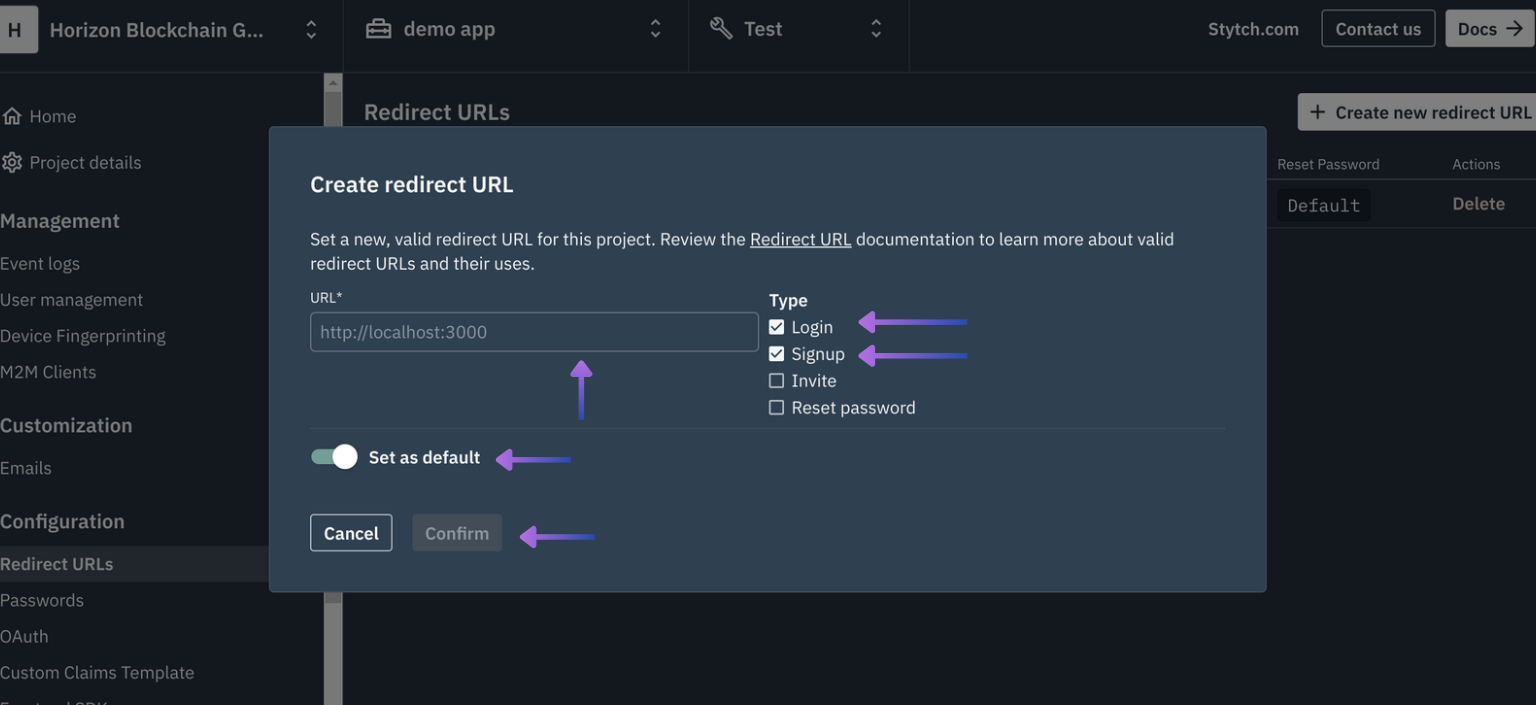
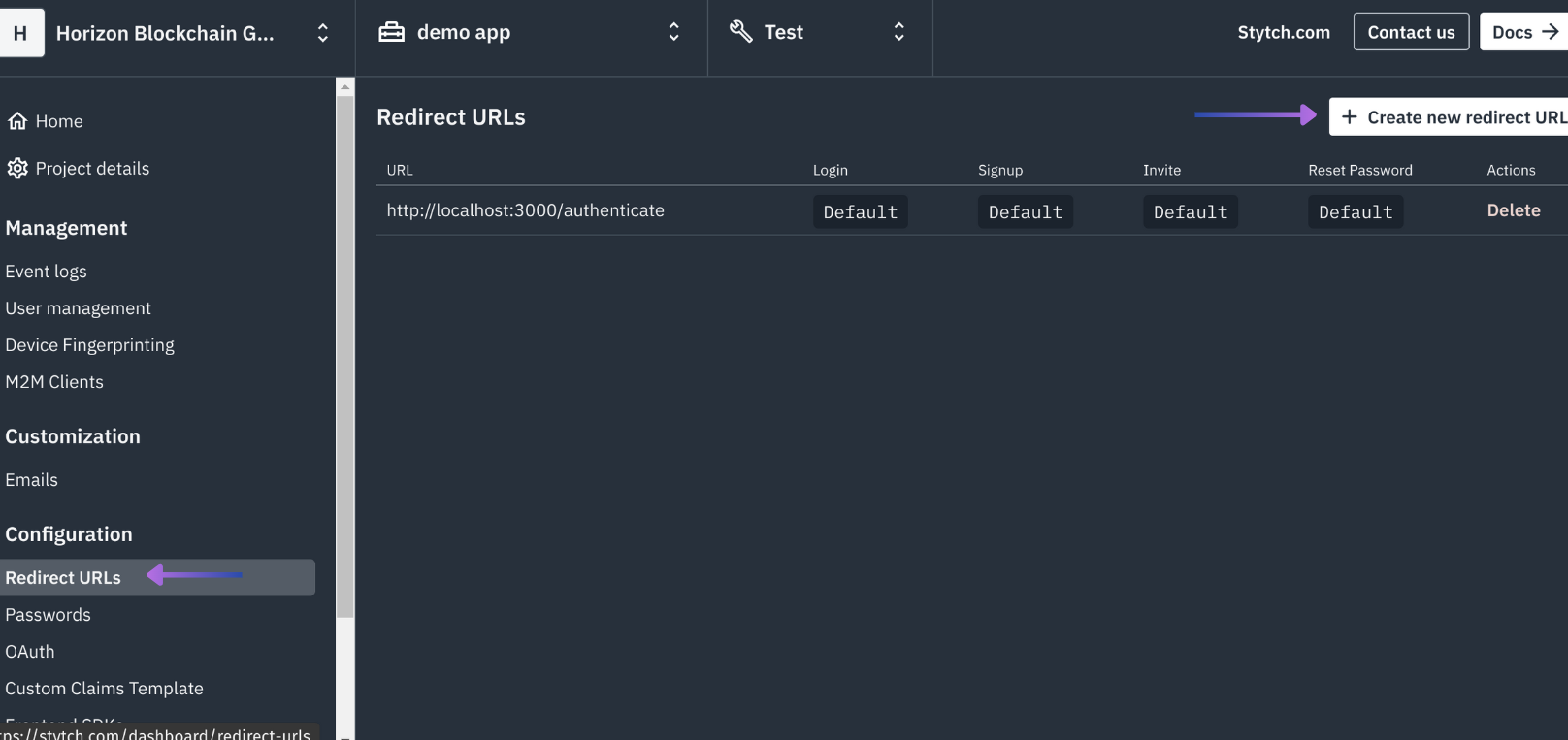
    ローカル開発の場合は`http://localhost:4444/authenticate`をご利用ください。
    <Frame>
      <img src="https://mintcdn.com/sequence-0fb8d9e6/L5_N-K7qQI5_ZReo/images/builder/stytch_create_new_redirect_uri.png?fit=max&auto=format&n=L5_N-K7qQI5_ZReo&q=85&s=ab175901dc72b4cd621c6f0ddc02b232" alt="リダイレクトURLの更新" width="1616" height="763" data-path="images/builder/stytch_create_new_redirect_uri.png" />
    </Frame>

    `Login`と`Register`を有効にし、`Set as default`を選択して`Confirm`をクリックします：

    <Frame>
      <img src="https://mintcdn.com/sequence-0fb8d9e6/L5_N-K7qQI5_ZReo/images/builder/stytch_create_new_redirect_uri_confirm.png?fit=max&auto=format&n=L5_N-K7qQI5_ZReo&q=85&s=92b12e04532f325cfdc3c2a6e8dfd366" alt="Project IDの取得" width="1536" height="705" data-path="images/builder/stytch_create_new_redirect_uri_confirm.png" />
    </Frame>
  </Step>

  <Step title="SDKの許可オリジンを更新">
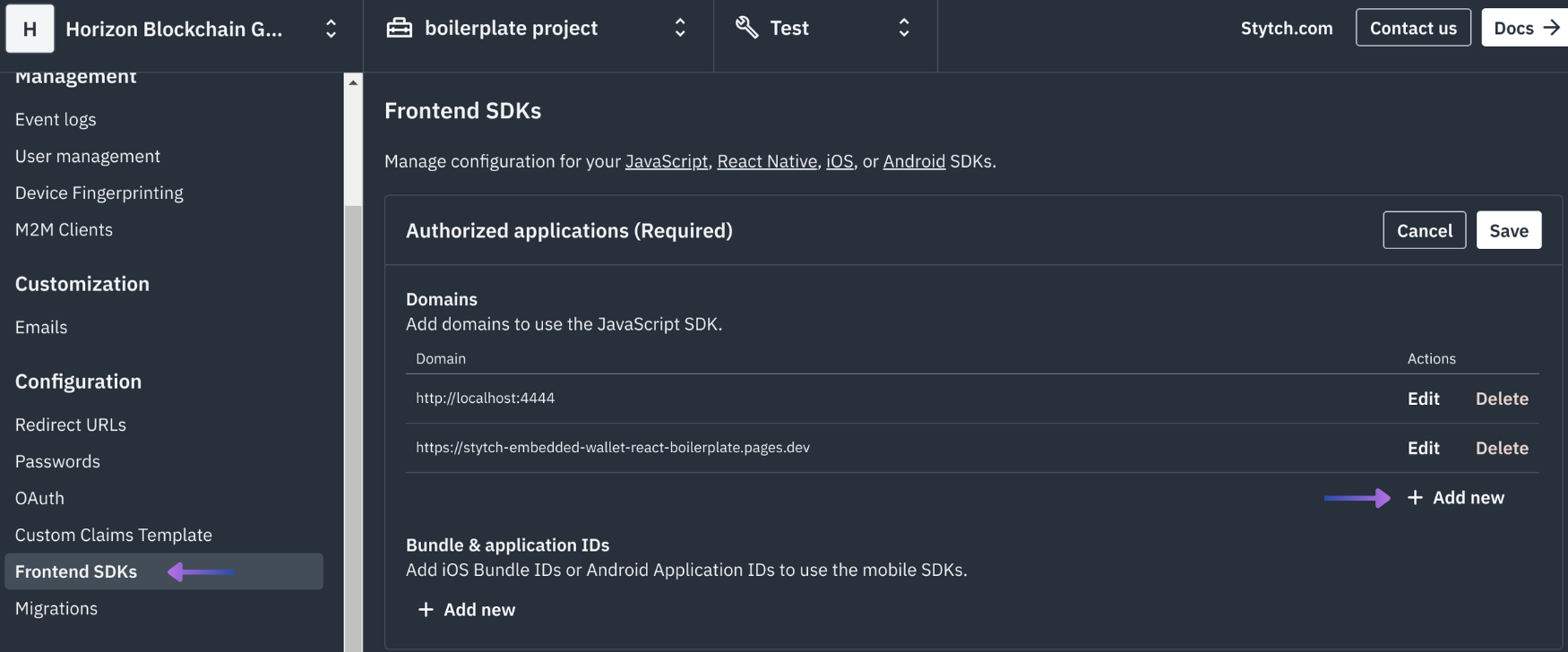
    ローカル開発の場合、ご自身の開発用URL（例：`http://localhost:4444`）が正しく設定されていることを確認してください。

    <Frame>
      <img src="https://mintcdn.com/sequence-0fb8d9e6/L5_N-K7qQI5_ZReo/images/builder/stytch_add_url_to_sdk.png?fit=max&auto=format&n=L5_N-K7qQI5_ZReo&q=85&s=1cb86ac4fe9098dfdae1f27aa74502f0" alt="SDK用URLの更新" width="1750" height="728" data-path="images/builder/stytch_add_url_to_sdk.png" />
    </Frame>
  </Step>

  <Step title="Sequence Builderでの設定">
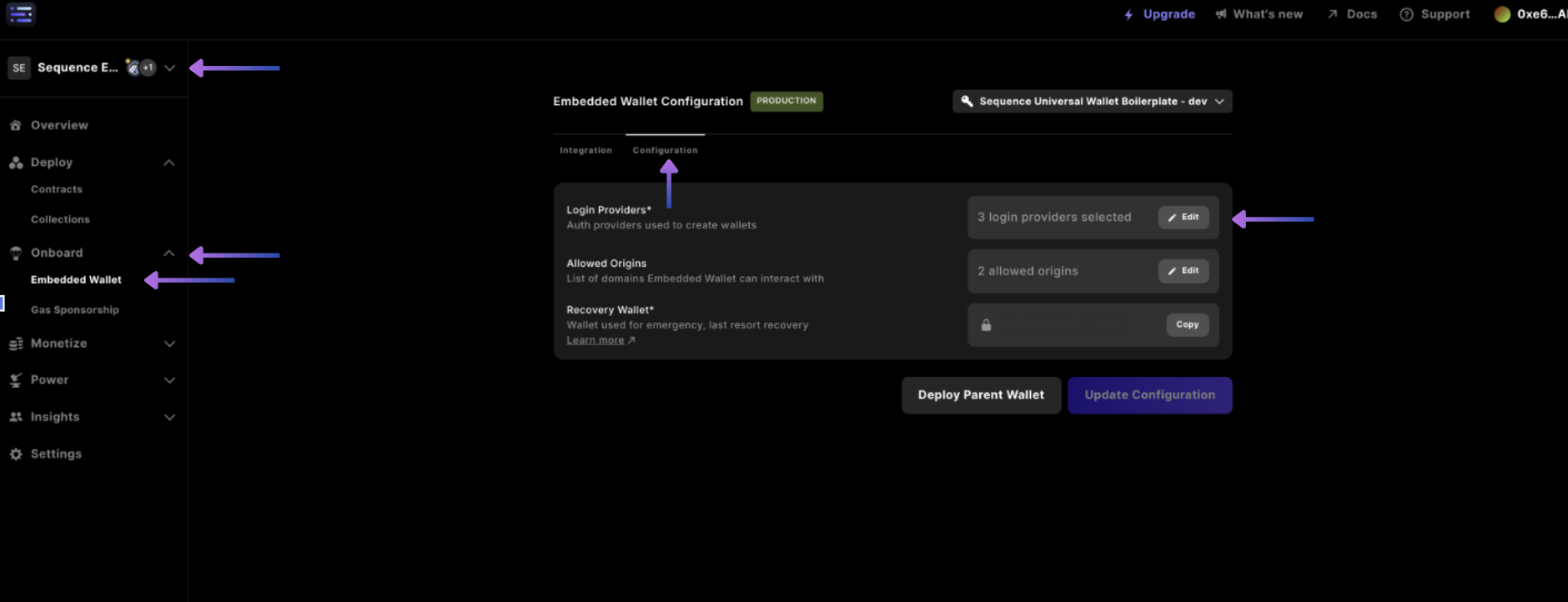
    次に、Sequence Builderでプロジェクトにアクセスし、Embedded Wallet設定セクションでログインプロバイダーを追加してStytch認証を有効にします：

    <Frame>
      <img src="https://mintcdn.com/sequence-0fb8d9e6/Jxpwph4xQC_G03Ea/images/builder/builder_stytch_add_provider.png?fit=max&auto=format&n=Jxpwph4xQC_G03Ea&q=85&s=77ae13f33b1ef60e7c1af4a6863ea289" alt="ログインプロバイダーを追加" width="1880" height="722" data-path="images/builder/builder_stytch_add_provider.png" />
    </Frame>

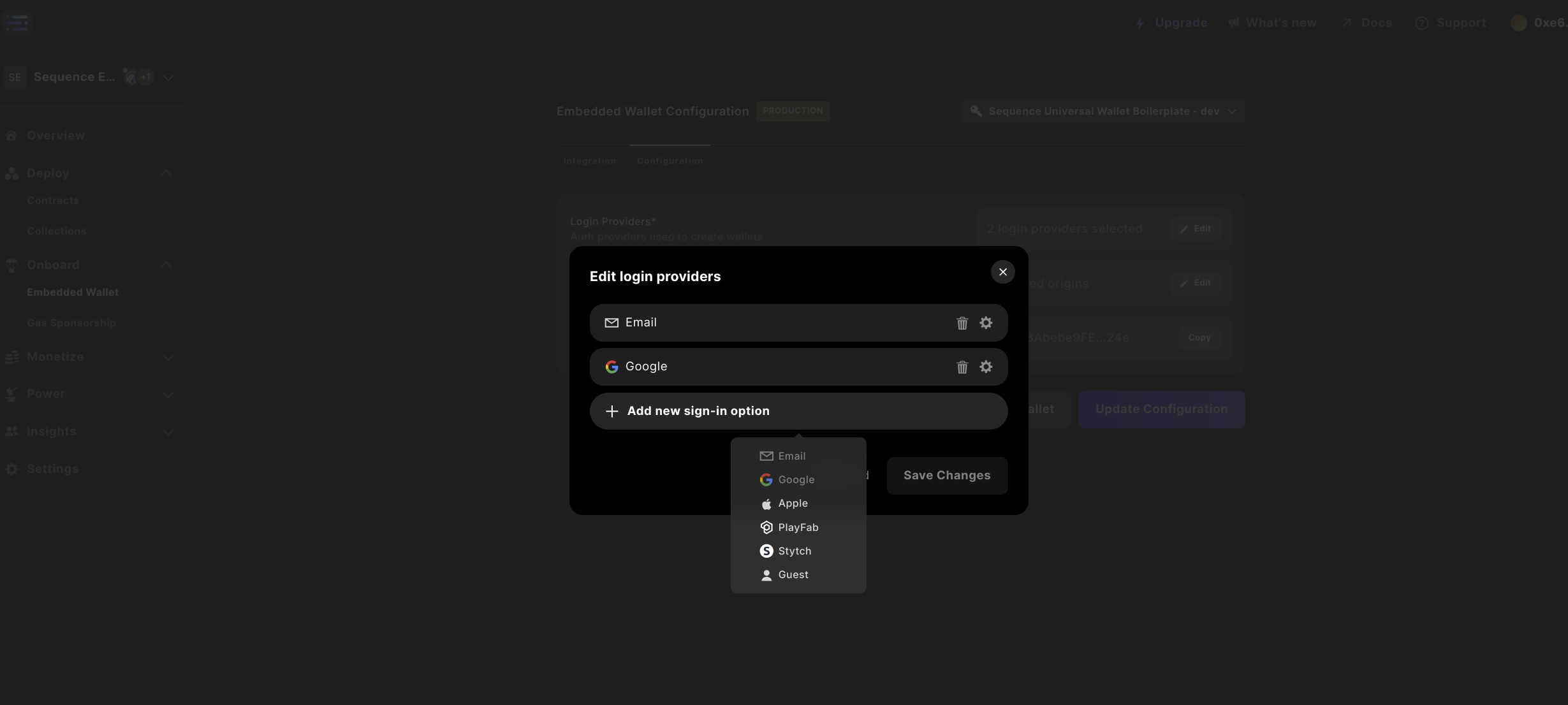
    最後に、ドロップダウンから`Stytch`を選択します。

    <Frame>
      <img src="https://mintcdn.com/sequence-0fb8d9e6/Jxpwph4xQC_G03Ea/images/builder/builder_stytch_select_provider.png?fit=max&auto=format&n=Jxpwph4xQC_G03Ea&q=85&s=1eba225dfff98a6eaa4680bd6c0df9f3" alt="Stytchを選択" width="2459" height="1106" data-path="images/builder/builder_stytch_select_provider.png" />
    </Frame>

    `Stytch Project ID`を入力し、`Save changes`を選択してから、紫色の`Update configuration`を選択し、パスワードを入力して設定を更新します。
  </Step>
</Steps>