> ## Documentation Index
> Fetch the complete documentation index at: https://docs.sequence.xyz/llms.txt
> Use this file to discover all available pages before exploring further.
# Builderのはじめかた
> Sequence Builderへのサインアップ方法と、最初のプロジェクトを数分で作成する手順をご案内します。
Sequence Builderでのサインアップとプロジェクト作成はとても簡単で、数分もかかりません。このチュートリアルでは、Builderへのサインアップと最初のプロジェクト作成をサポートします。
さっそく始めましょう!
## Sequence Builderにサインアップする
[sequence.build](https://sequence.build/)にアクセスし、`Start Building`または`Sign in`ボタンをクリックして始めましょう。
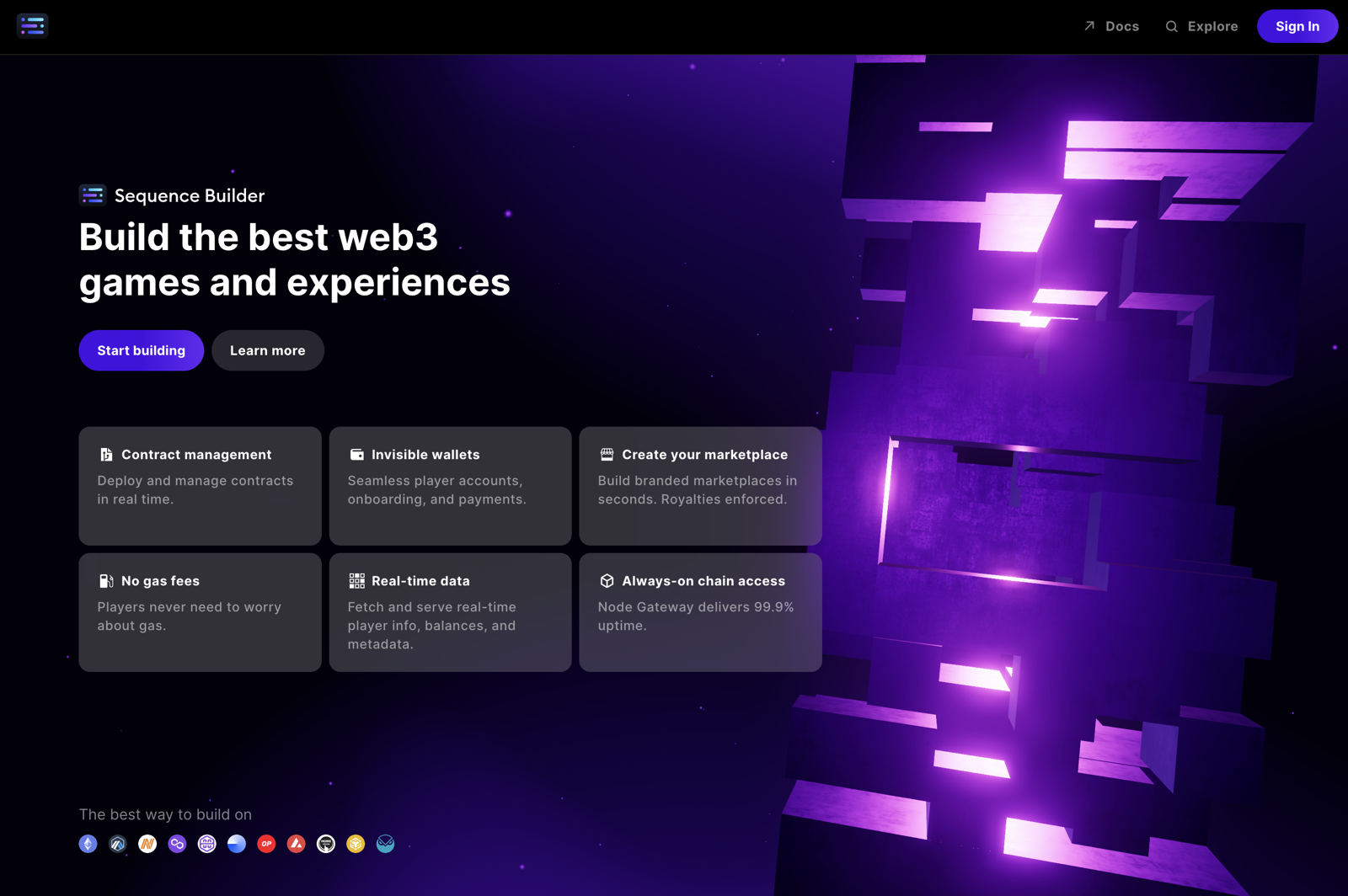 初めてBuilderにサインインすると、ウォレットが自動的に作成されます。
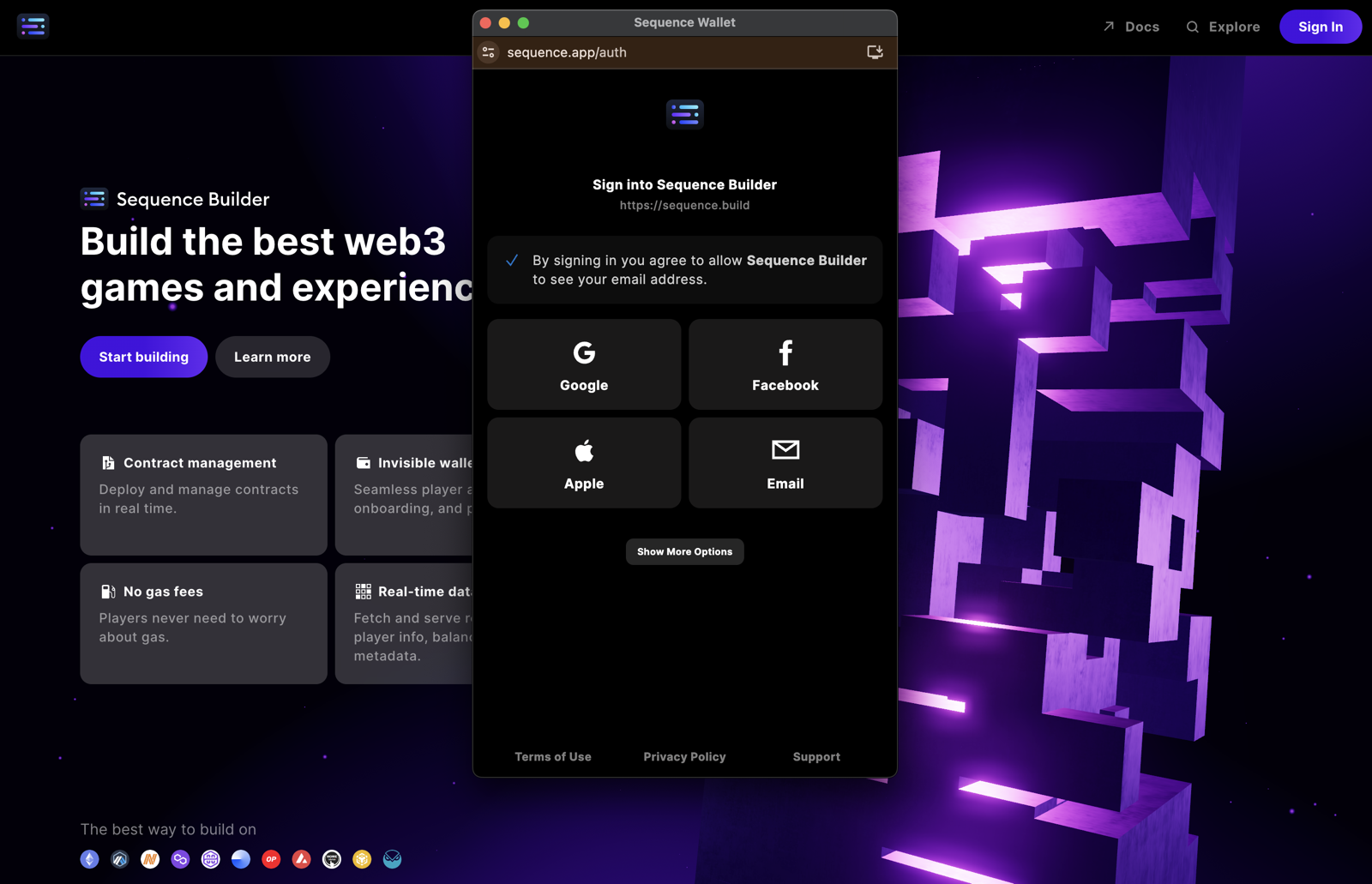
すでにSequenceウォレットをお持ちの場合は、そのウォレットでサインインしていると、利用するオプションが表示されます。
ウォレットがない場合は、いくつかのサインイン方法が表示されます。ソーシャルサインインやメールアドレスで簡単に始められます。
初めてBuilderにサインインすると、ウォレットが自動的に作成されます。
すでにSequenceウォレットをお持ちの場合は、そのウォレットでサインインしていると、利用するオプションが表示されます。
ウォレットがない場合は、いくつかのサインイン方法が表示されます。ソーシャルサインインやメールアドレスで簡単に始められます。
 サインイン方法を選択すると、利用規約が表示されます。`Terms of Use`、`Privacy Policy`、`Master Services Agreement` を読むには、それぞれのリンクをクリックしてください。
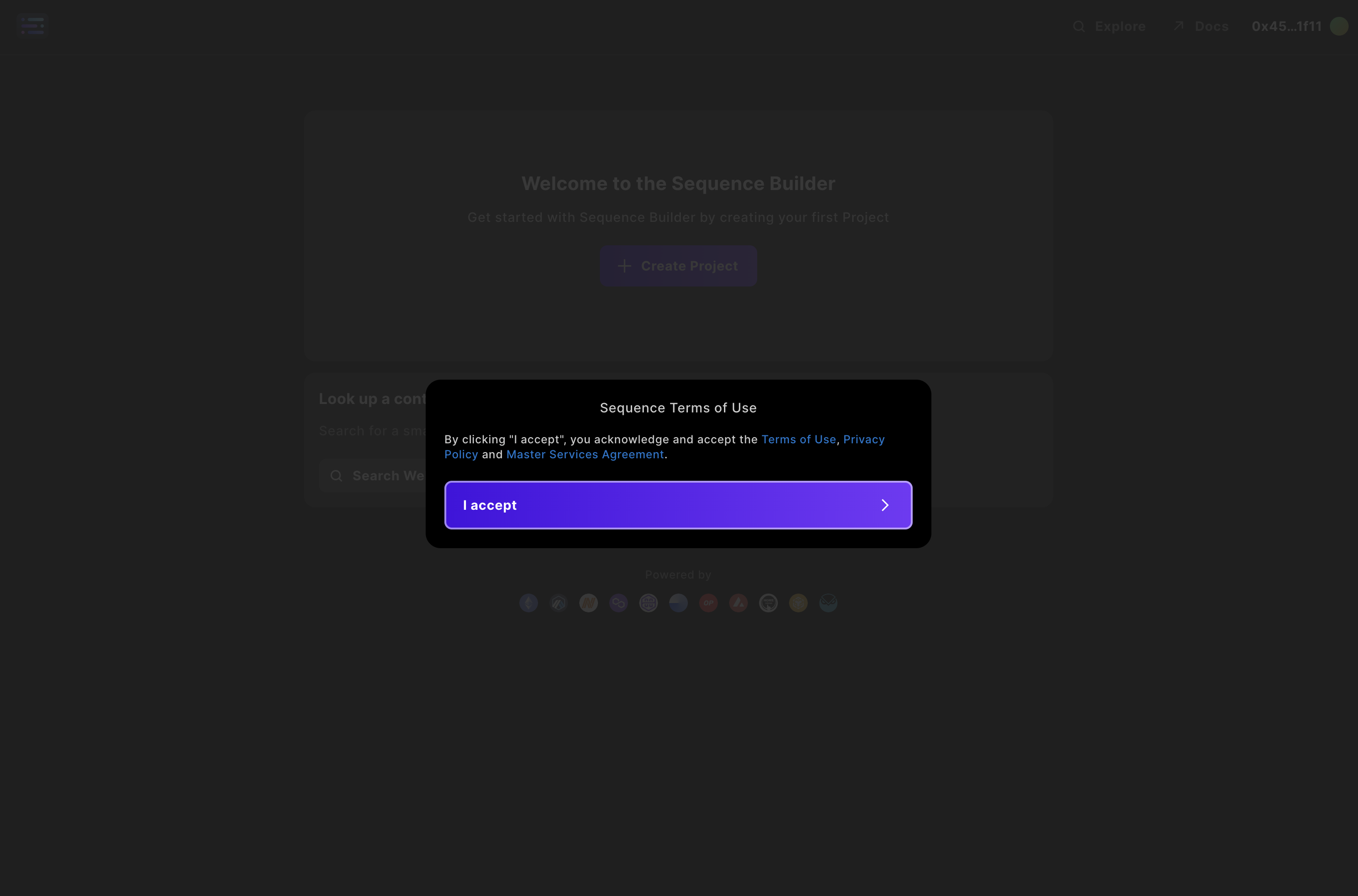 すべて読んだら、続行するためにクリックしてください。
これでBuilderにサインインできました!
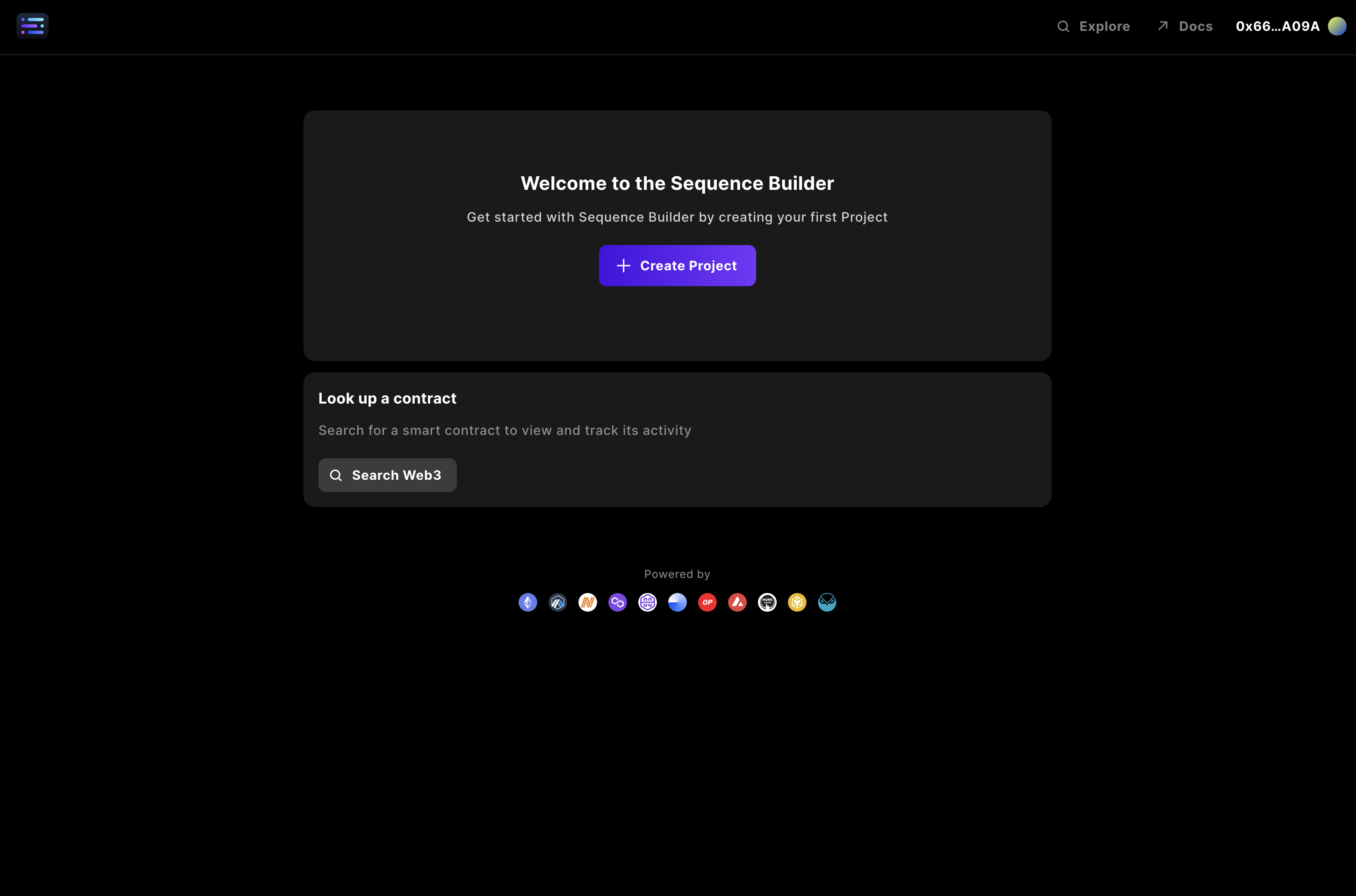
Builderでの操作はすべてプロジェクト単位で行われます。さっそくプロジェクトを作成しましょう。
プロジェクトを始める最も簡単な方法は、`+ Create Project` をクリックすることです。
すべて読んだら、続行するためにクリックしてください。
これでBuilderにサインインできました!
Builderでの操作はすべてプロジェクト単位で行われます。さっそくプロジェクトを作成しましょう。
プロジェクトを始める最も簡単な方法は、`+ Create Project` をクリックすることです。
 モーダルが表示され、プロジェクトの詳細を入力できます。プロジェクト名を入力し、必要に応じてアバターも追加できます。
次に、デプロイを開始したいネットワークを選択します。後から変更も可能です。
モーダルが表示され、プロジェクトの詳細を入力できます。プロジェクト名を入力し、必要に応じてアバターも追加できます。
次に、デプロイを開始したいネットワークを選択します。後から変更も可能です。
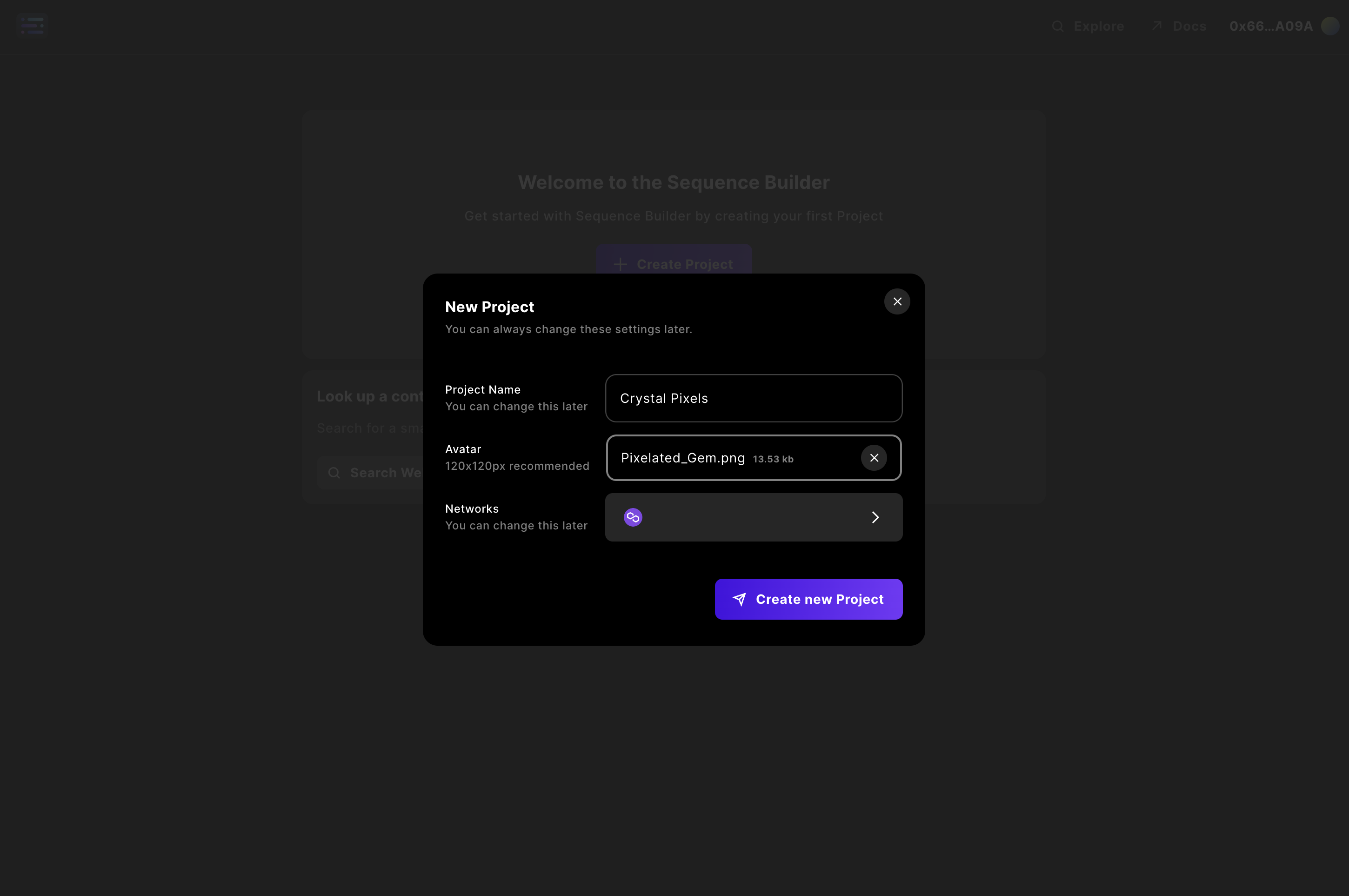 `Create new Project` ボタンをクリックしてください。
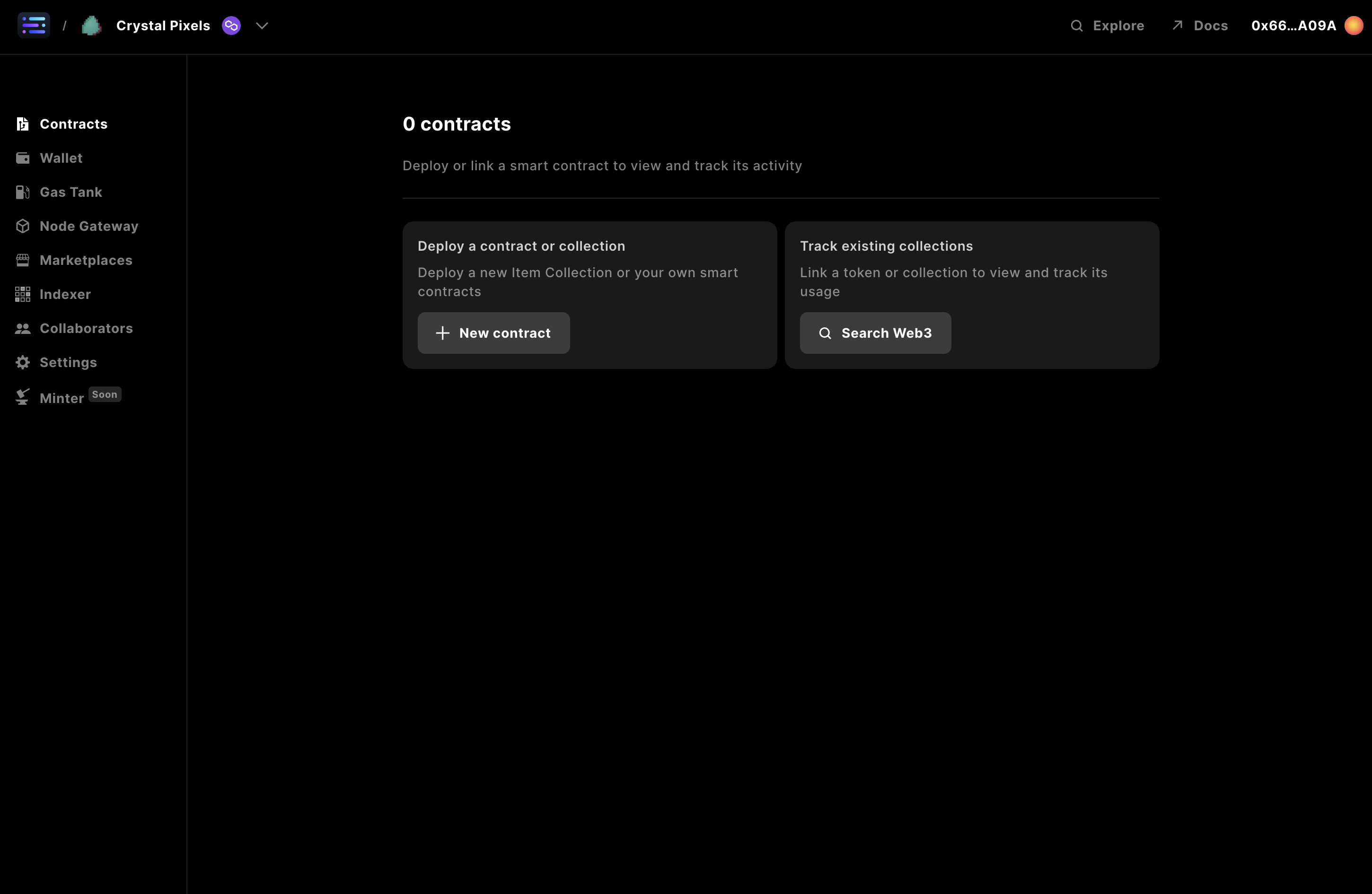 完了すると、プロジェクトのダッシュボードが表示されます。
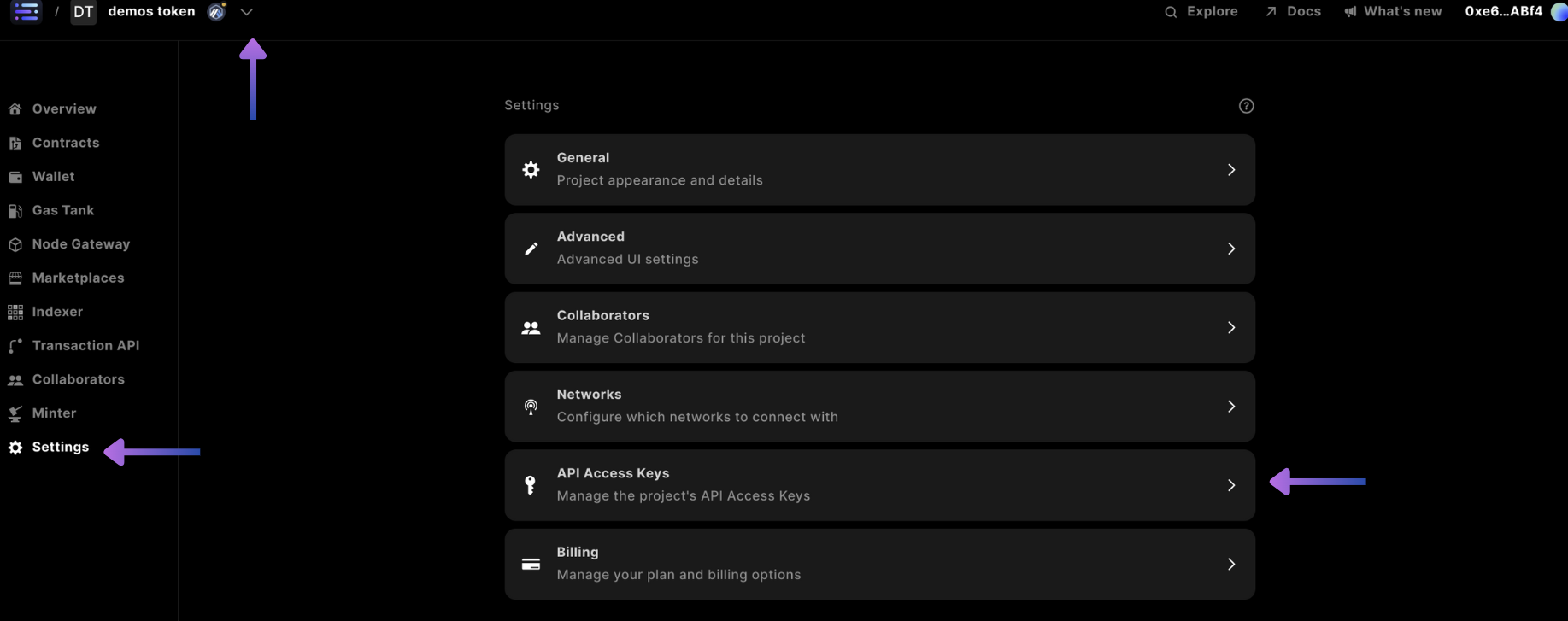
最後に、開発を始めるにはBuilderからアクセスキーを取得する必要があります。左上の `project` をクリックし、サイドナビの `Settings` を選択し、`API Access Keys` カードをクリックしてください。
完了すると、プロジェクトのダッシュボードが表示されます。
最後に、開発を始めるにはBuilderからアクセスキーを取得する必要があります。左上の `project` をクリックし、サイドナビの `Settings` を選択し、`API Access Keys` カードをクリックしてください。
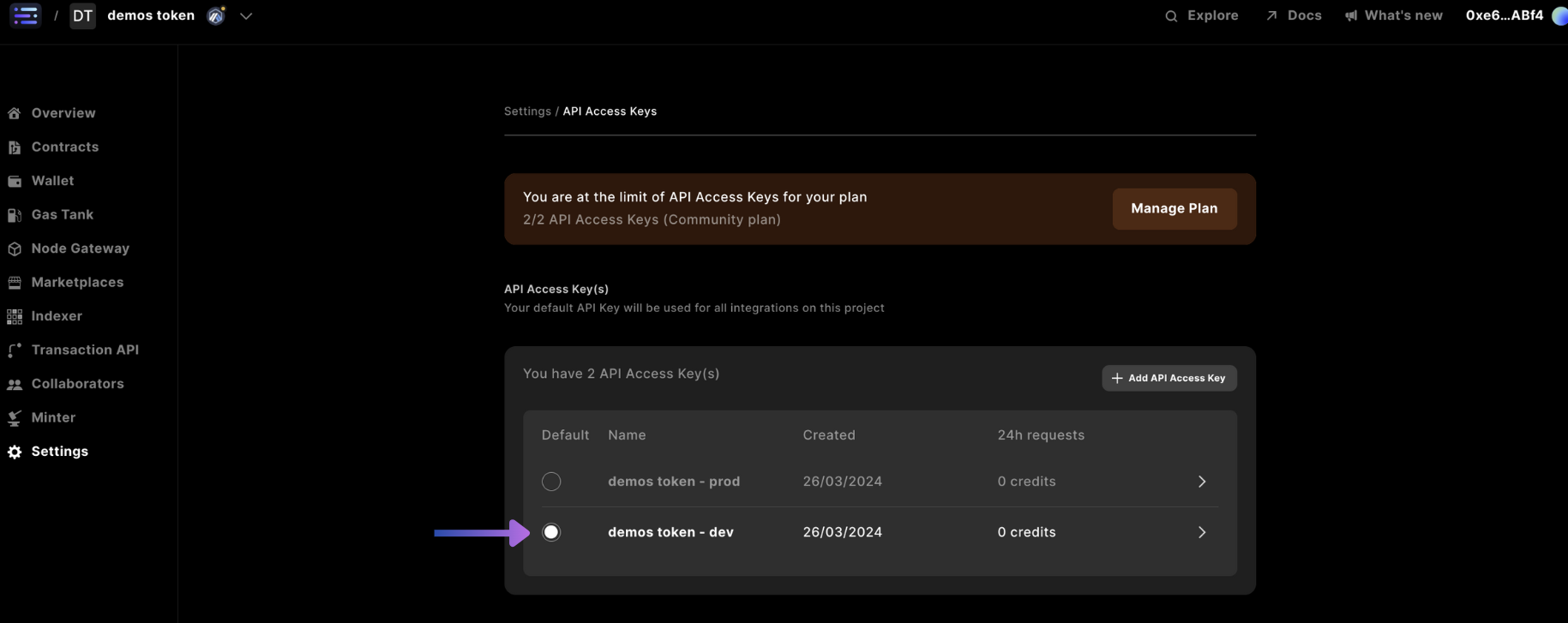
 `API Access Keys` の `settings` で、開発環境用の `dev` アクセスキーを選択します。`prod` キーは本番環境用です。
 Sequenceスタックの一部サービスを統合するには、サービスアカウントを作成して状態の更新や読み取りを行う必要があります(例:[Collections API](/guides/metadata-guide) や [Webhooks](/api-references/indexer/examples/webhook-listener) など)。その際は `Secret API Key` が必要です。
プロジェクトを選択し、サイドバーの `Settings` ページから `API Access Keys` カードを選択してAPIアクセスキーのセクションに移動します。
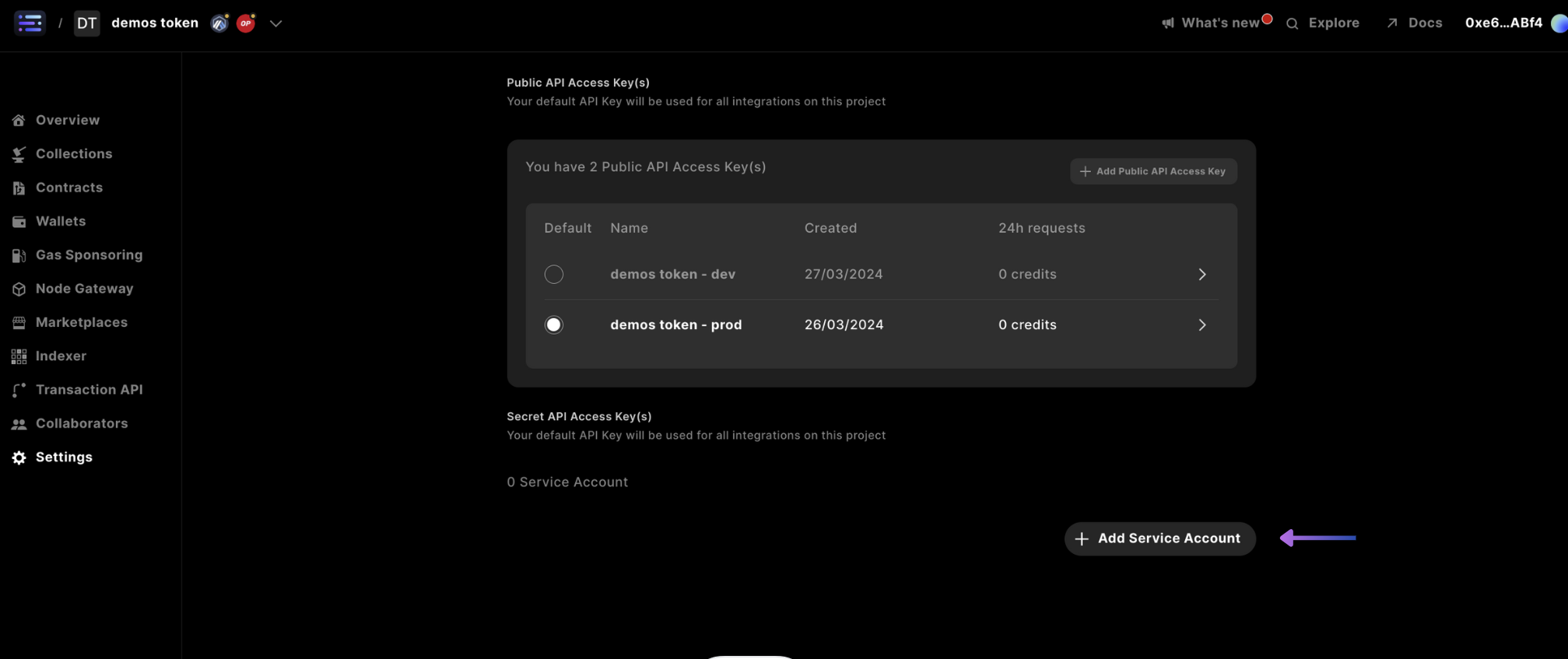
ページ下部にスクロールすると、`Secret API Access Key(s)` セクションがあります。
ここで `+ Add Service Account` を選択します。
Sequenceスタックの一部サービスを統合するには、サービスアカウントを作成して状態の更新や読み取りを行う必要があります(例:[Collections API](/guides/metadata-guide) や [Webhooks](/api-references/indexer/examples/webhook-listener) など)。その際は `Secret API Key` が必要です。
プロジェクトを選択し、サイドバーの `Settings` ページから `API Access Keys` カードを選択してAPIアクセスキーのセクションに移動します。
ページ下部にスクロールすると、`Secret API Access Key(s)` セクションがあります。
ここで `+ Add Service Account` を選択します。
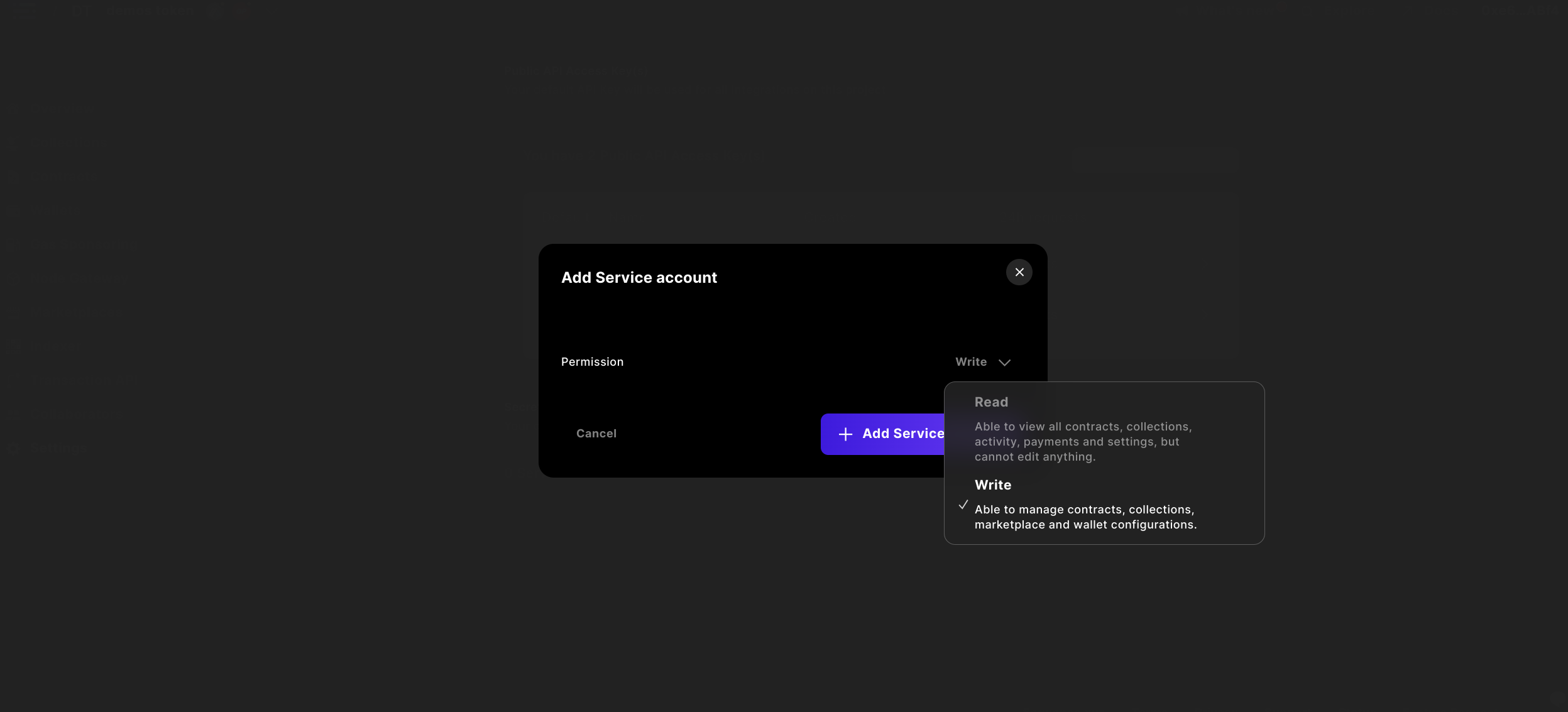
 `Read` キーまたは `Write` シークレットAPIアクセスキーを作成できます。
Sequenceシステムの更新を行う場合は、`Write` を選択し、`+ Add Service Account` をクリックして統合に追加してください。
`Read` キーまたは `Write` シークレットAPIアクセスキーを作成できます。
Sequenceシステムの更新を行う場合は、`Write` を選択し、`+ Add Service Account` をクリックして統合に追加してください。
 JWTトークンをコピーして安全な場所、またはプロジェクト内に保存してください。
注意:生成された `Secret API Access Key` は今後Builderの画面から再表示できませんので、必ず安全な場所に保存してください。
## 開発を始めましょう。
プロジェクトを作成しAPIアクセスキーを取得したので、ここから様々なことができます。
まずは以下の例から始めてみてください:
業界最速のインデクサーを使ってウォレット残高を取得しましょう
ERC1155規格とSequence Builderを使ってコレクティブルをデプロイできます
カスタムマーケットプレイスでユーザーに取引機能を提供する
JWTトークンをコピーして安全な場所、またはプロジェクト内に保存してください。
注意:生成された `Secret API Access Key` は今後Builderの画面から再表示できませんので、必ず安全な場所に保存してください。
## 開発を始めましょう。
プロジェクトを作成しAPIアクセスキーを取得したので、ここから様々なことができます。
まずは以下の例から始めてみてください:
業界最速のインデクサーを使ってウォレット残高を取得しましょう
ERC1155規格とSequence Builderを使ってコレクティブルをデプロイできます
カスタムマーケットプレイスでユーザーに取引機能を提供する