

1
Unity SDK のインストール
OpenUPM から Sequence の Unity SDK の最新版をインストールするか、Unity の Package Manager UI を利用して、以下の Git URL を使用してください:
https://github.com/0xsequence/sequence-unity.git?path=/Packages/Sequence-Unity2
SDK の設定
Sequence Builder にサインインし、プロジェクトを作成します。下記の手順で Builder から設定ファイルをダウンロードしてください。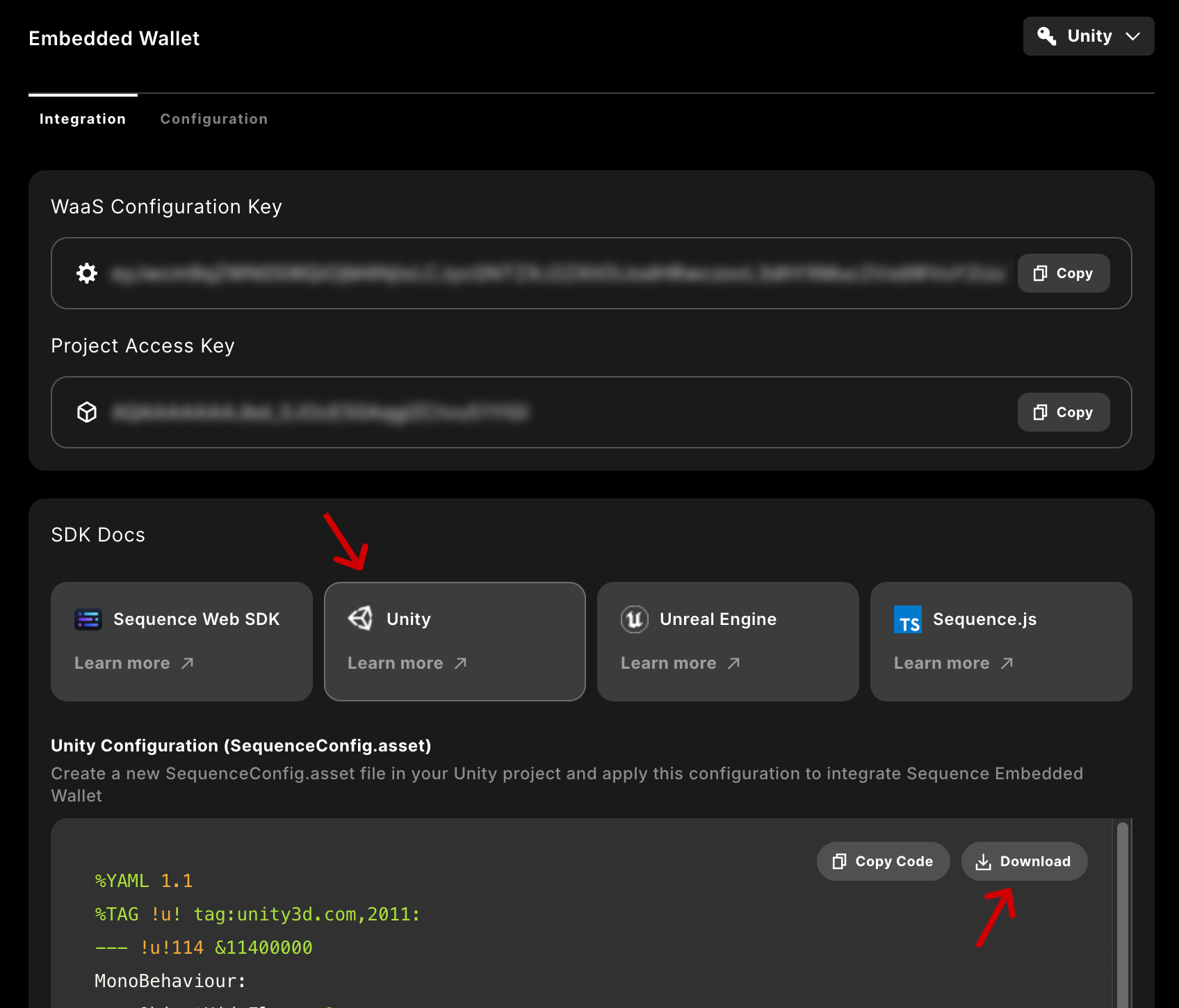
Resources フォルダのルートに配置します。3
ログイン処理の統合
まず、ストレージからウォレットセッションが利用可能かどうかを確認してください。もし 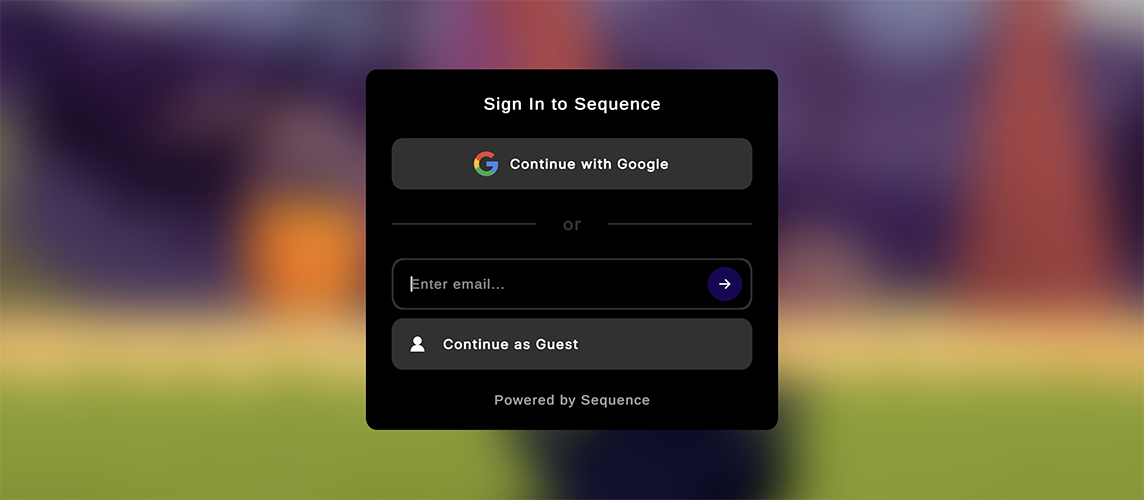
false が返ってきた場合は、ユーザーにサインインを促してください。Package Manager UI から Setup サンプルをインポートすると、プロジェクトの Resources/ ディレクトリに一連のボイラープレートが配置されます。ログイン用ボイラープレート を作成し、指定したメールアドレスにワンタイムパスワードを送信できるようにしましょう。最初の機能を統合できたら、追加のログインプロバイダー(Google、Apple、PlayFabなど)も利用できます。4
Sequence の機能をテストする
SequenceのUnity SDKには、ゲームを素早く始めるためのさまざまなボイラープレートが用意されています。
設定が完了したら、プレイヤープロフィールやインベントリ、ゲーム内ショップを表示するプレハブを作成できます。
プレイヤープロフィールの統合方法もご覧ください。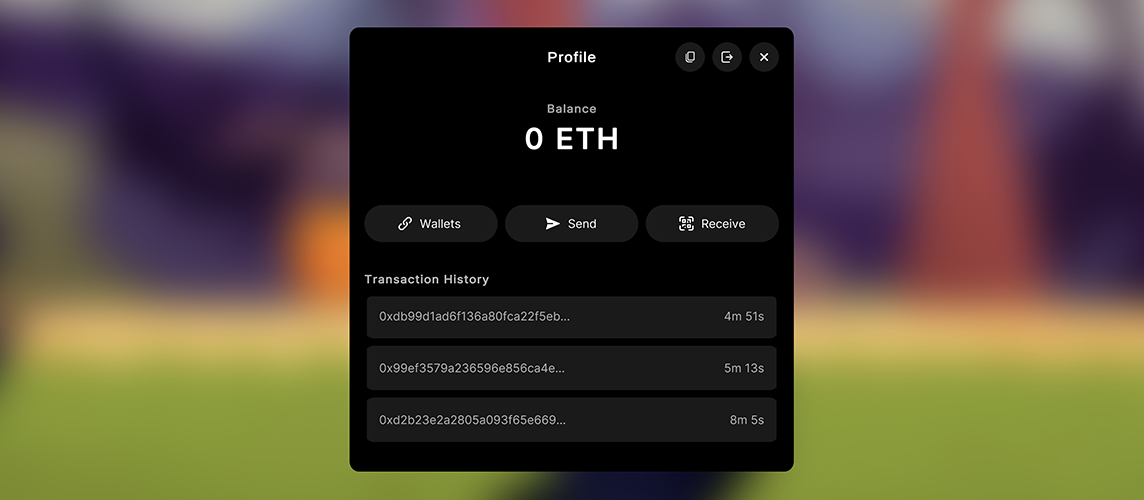
5
自分で統合する
EmbeddedWalletAdapterを使えば、数行のコードで素早く統合を始められます。
さらにカスタマイズしたい場合は、ユーザー認証やトランザクション送信方法など、他のドキュメントもご参照ください。